Mensajes de error de Google Classroom
Última actualización: 12 de junio de 2026
Esta página recopila los mensajes de error más frecuentes que puedes ver al usar Flat for Education con Google Classroom, y cómo solucionarlos.
Error: "ClassroomApiDisabled"
Qué significa este error
Un ajuste de la cuenta de Google Workspace de tu centro o distrito está impidiendo que Flat for Education acceda a Google Classroom. Tu administrador de Google Workspace tiene desactivada la API de Google Classroom, lo que evita que Flat for Education lea la lista de alumnos o publique tareas.
Cómo solucionarlo
Esto debe solucionarlo tu administrador de Google Workspace; no se puede cambiar desde una cuenta de profesor ni por el equipo de Flat for Education.
Pide a tu administrador que habilite la API de Google Classroom. La guía oficial de Google explica cómo hacerlo: Habilitar la API de Classroom
El cambio puede tardar unos minutos en aplicarse. Después, los profesores podrán conectar Flat for Education con Google Classroom con normalidad.
Error: "Admin Needs to Review"
Qué significa este error
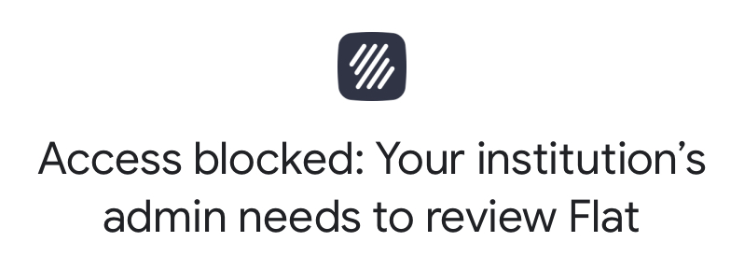
Si ves “Access blocked: Your institution's admin needs to review Flat”, tu administrador de Google Workspace debe aprobar Flat for Education como aplicación de terceros.
Cómo solucionarlo
Tu administrador puede resolverlo de una de estas dos maneras:
- Revisar y aprobar la aplicación desde el panel de administración de Google Workspace, en las aplicaciones solicitadas por usuarios menores de 18 años.
- Instalar Flat for Education directamente desde Google Workspace Marketplace o autorizar los Google Client IDs.
Error: "Please connect your Google Classroom assignment"
Qué significa este error
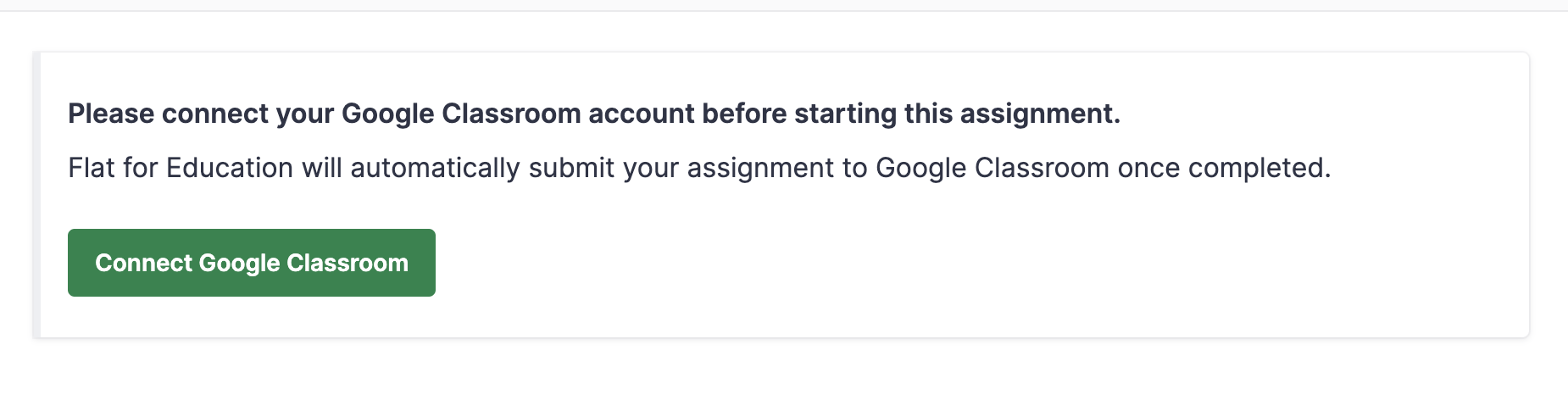
Si los alumnos ven “Please connect your Google Classroom assignment before starting this assignment”, significa que Google requiere una nueva autorización. Esto suele ocurrir cuando un alumno cambia su contraseña o cuando se añaden nuevos alumnos a una clase.
Cómo solucionarlo
Pide al alumno afectado que elimine y vuelva a añadir Flat for Education en su cuenta de Google:
- Cierra sesión en Flat for Education.
- Ve a myaccount.google.com.
- Haz clic en Security en el menú de la izquierda.
- En Your connections to third-party apps & services, selecciona Flat.
- Haz clic en Delete all connections you have with Flat.
- Inicia sesión de nuevo en Flat for Education usando Google.
Esta página ha sido traducida automáticamente del inglés. Ver la versión original en inglés.