Crea una tarea de Google Classroom con Flat for Education
Última actualización: 2 de septiembre de 2026
Esta página te guía para crear y publicar una tarea de Flat for Education en tu flujo de Google Classroom.
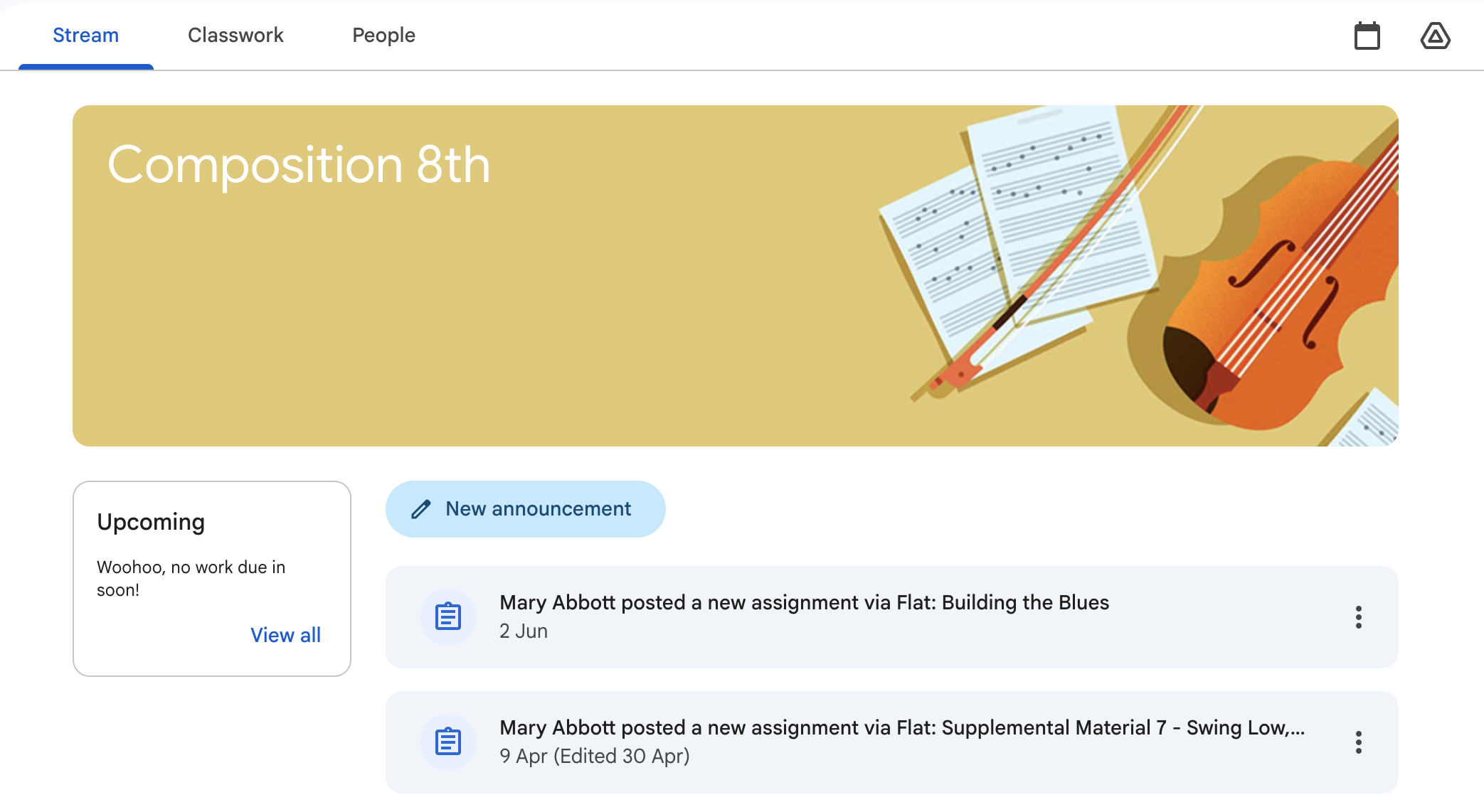
Cuando creas una tarea en Flat for Education, se publica automáticamente en tu flujo de Google Classroom. Los cambios y las entregas del alumnado se sincronizan en ambos sentidos, y las calificaciones se transfieren a tu boletín de calificaciones de Google Classroom automáticamente.
Asegúrate de haber conectado primero tus clases de Google Classroom a Flat for Education. Consulta la guía de configuración de clases →
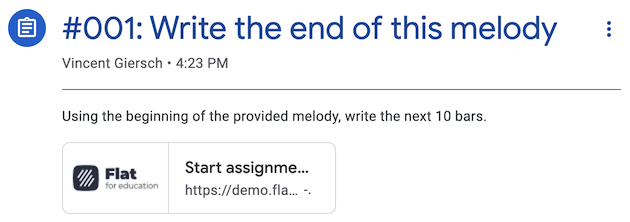
Crear una tarea
Flat for Education ofrece una amplia variedad de actividades, todas listas para sincronizarse con Google Classroom:
- Composición — proyectos de notación musical con el editor de partituras
- Escritura compartida — el alumnado co-crea y edita la misma partitura en tiempo real
- Hoja de trabajo — ejercicios de teoría musical con corrección automática
- Interpretación — entregas de audio grabadas
- Respuestas de texto — reflexiones y análisis escritos de conceptos musicales, de respuesta abierta
Cuando tu clase esté configurada, ve a tu Biblioteca de tareas y crea la tarea allí. Así podrás asignarla a varias clases a la vez mediante la asignación masiva.
Qué se sincroniza con Google Classroom
Cuando creas una tarea en Flat for Education, los siguientes elementos se publican automáticamente en tu curso de Google Classroom:
- Título e instrucciones
- Archivos adjuntos enlazados (enlaces, inserciones y archivos de Google Drive)
- Opciones de calificación
- Fechas de publicación y de entrega
- Tema de Google Classroom
- Lista de estudiantes asignados
Si estableces una fecha de publicación, la tarea se guarda como borrador en Google Classroom hasta esa fecha; es una forma útil de preparar tareas con antelación sin que aún sean visibles para el alumnado.
Publica tu tarea
Una vez que la tarea esté configurada, publícala para que esté disponible para tu alumnado. Antes de publicarla, puedes usar la Vista previa del estudiante para ver exactamente lo que verán.
Las entregas del alumnado realizadas a través de Flat for Education se envían de vuelta a Google Classroom junto con sus calificaciones, ya sea que se asignen automáticamente o de forma manual.
Copia una tarea a otras clases
Las tareas creadas en tu Biblioteca de tareas se pueden reutilizar en varias clases y a lo largo del tiempo. Más información sobre cómo reutilizar tareas →
Debido a una limitación de Google Classroom, Flat for Education no puede acceder a tareas copiadas desde la interfaz de Google Classroom. Para evitar problemas de sincronización, haz siempre las copias desde Flat for Education.
Revisa y da seguimiento
Una vez que la tarea esté activa, puedes seguir el progreso del alumnado y dejar comentarios desde la página de revisión. Consulta la guía de revisión y comentarios →
Tutorial en vídeo
Esta página ha sido traducida automáticamente del inglés. Ver la versión original en inglés.