Usar Blackboard con Flat for Education
Última actualización: 3 de septiembre de 2026

¿Usas Blackboard Learn para tus cursos de música? Flat for Education es la solución definitiva para crear actividades de notación musical directamente en Blackboard. Flat for Education ofrece una integración fluida con Blackboard, que incluye SSO (inicio de sesión único), sincronización automática de listas, gestión de tareas y la posibilidad de compartir partituras interactivas directamente dentro de Blackboard.
Esta documentación es específica para la integración LTI 1.3 con Blackboard Learn usando la interfaz Ultra.
En esta página de ayuda descubrirás cómo:
Si necesitas ayuda para configurar o usar Blackboard con Flat for Education, por favor contáctanos.
Configurar tu integración con Blackboard Learn
Configurar Blackboard con tu cuenta de Flat for Education es rápido y sencillo. Solo sigue estos pasos:
1. Inicia sesión como administrador de Blackboard Learn
- Abre tu sitio web de Blackboard Learn.
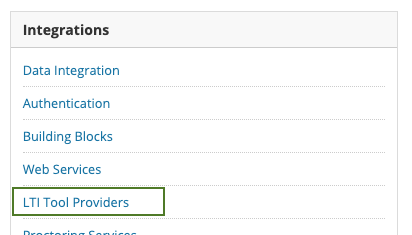
- Ve a "Admin" y, en "Integrations", haz clic en "LTI Tool Providers".
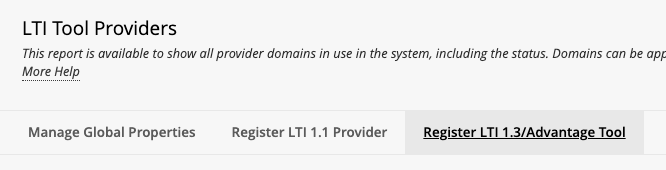
- Selecciona "Register LTI 1.3/Advantage Tool".
2. Registrar la herramienta LTI 1.3
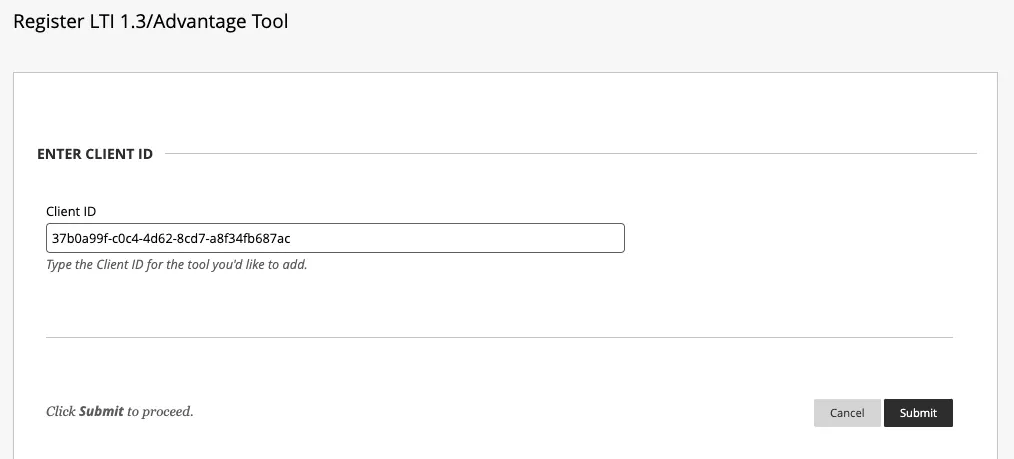
En la página "Register LTI 1.3/Advantage Tool", introduce el siguiente ID de cliente:
37b0a99f-c0c4-4d62-8cd7-a8f34fb687ac
Luego, haz clic en "Submit" para añadir la configuración LTI.
Una vez enviado, verás nuestra configuración predeterminada mostrada.
3. Copiar el Default Deployment ID
Copia el Default Deployment ID que aparece en la página y envíalo a nuestro equipo de soporte para conectar tu organización de Flat for Education con tu LMS.
4. Ajustar la configuración
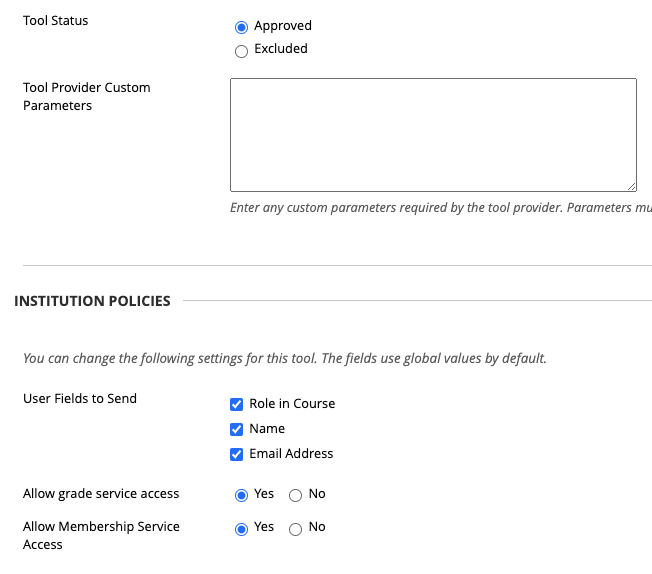
- Tool Status: Para habilitar la herramienta, selecciona "Approved".
- User Fields to Send:
- Role in Course: Esto es obligatorio para que la integración funcione correctamente. Sin esto, todas las cuentas se tratarán como de estudiantes.
- Email Address: Permite a Flat for Education vincular cuentas de usuario existentes dentro de tu organización.
- Name: Permite mostrar los nombres correctamente tanto en la interfaz del profesorado como en la del alumnado.
- Allow grade service access: Permite que Flat for Education envíe calificaciones de las tareas (por ejemplo, fichas autocorregidas).
Actividades con Flat for Education en Blackboard Learn
Para añadir una actividad nueva usando Flat for Education, abre un curso y selecciona "Add Content"; luego haz clic en "Content Market".
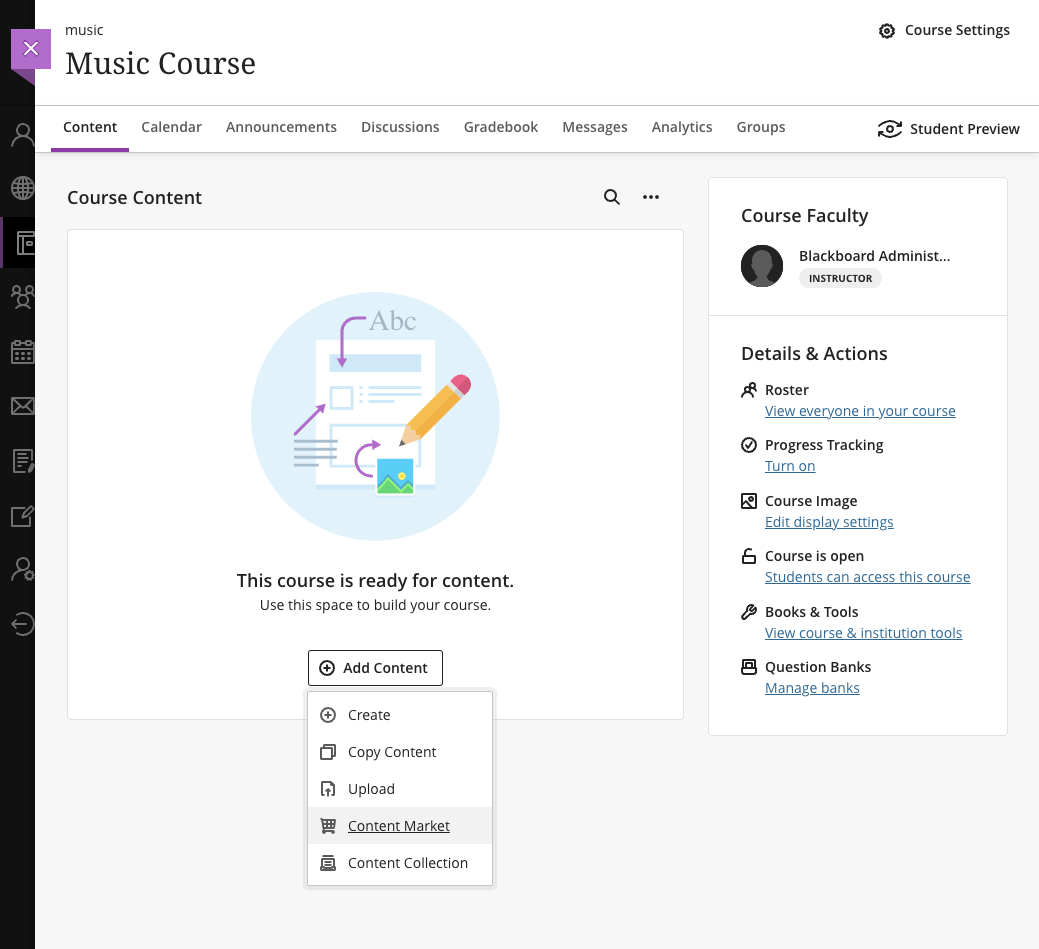
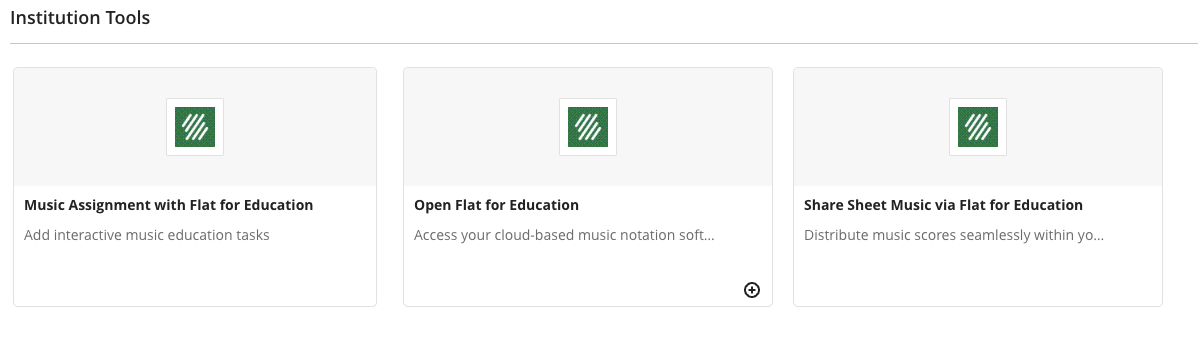
En la página de Content Market, encontrarás tres opciones para Flat for Education:
- Music Assignment with Flat for Education:
- Añade una tarea desde tu biblioteca de recursos de Flat for Education. Puede incluir:
- Tareas que creaste en tu cuenta.
- Tareas compartidas por otro/a docente de tu centro.
- Tareas proporcionadas por Flat for Education.
- Las tareas añadidas mediante este método también pueden enviar automáticamente las calificaciones a Blackboard.
- Añade una tarea desde tu biblioteca de recursos de Flat for Education. Puede incluir:
- Share Sheet Music via Flat for Education:
- Comparte un archivo de partitura en modo solo lectura desde tu cuenta.
- Open Flat for Education:
- Haz clic en el icono “+” para añadir un enlace directo a tu biblioteca de partituras de Flat for Education.
- Una vez añadido, puedes elegir que sea visible para tu alumnado.
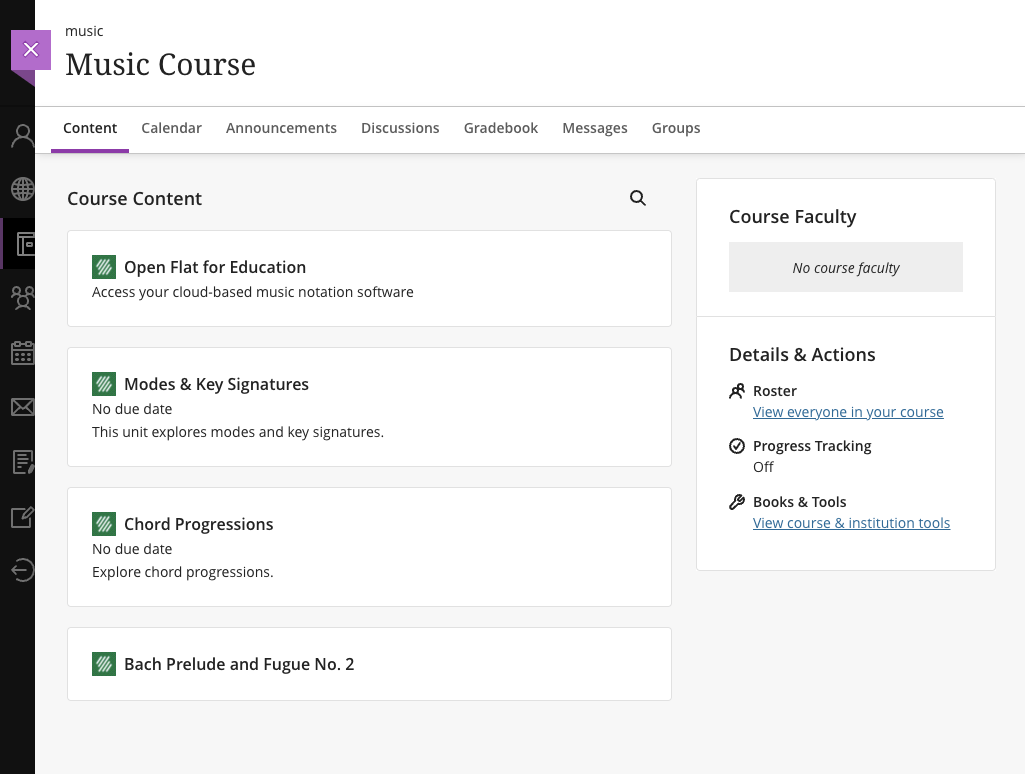
Aquí tienes un ejemplo del contenido del curso tal como lo ve un/a estudiante:
Nota sobre exportar/importar contenido del curso:
Nuestra integración LTI 1.3 admite la exportación e importación de contenido del curso. Los Deep Links de LTI 1.3 copiarán automáticamente las tareas cuando el primer usuario lo abra en una clase creada recientemente.
Libro de calificaciones
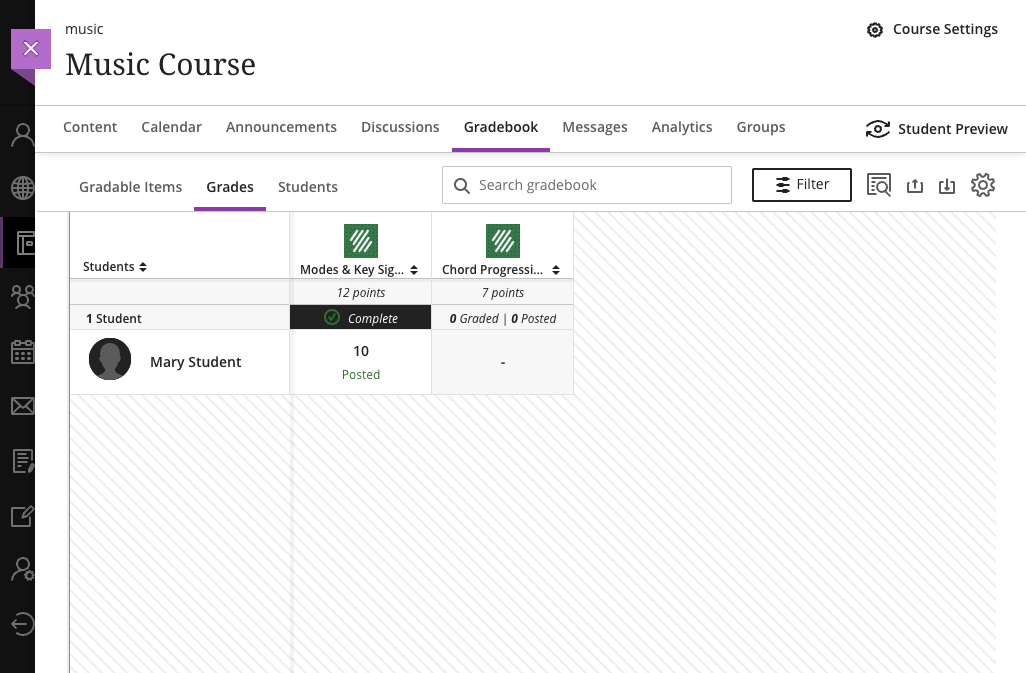
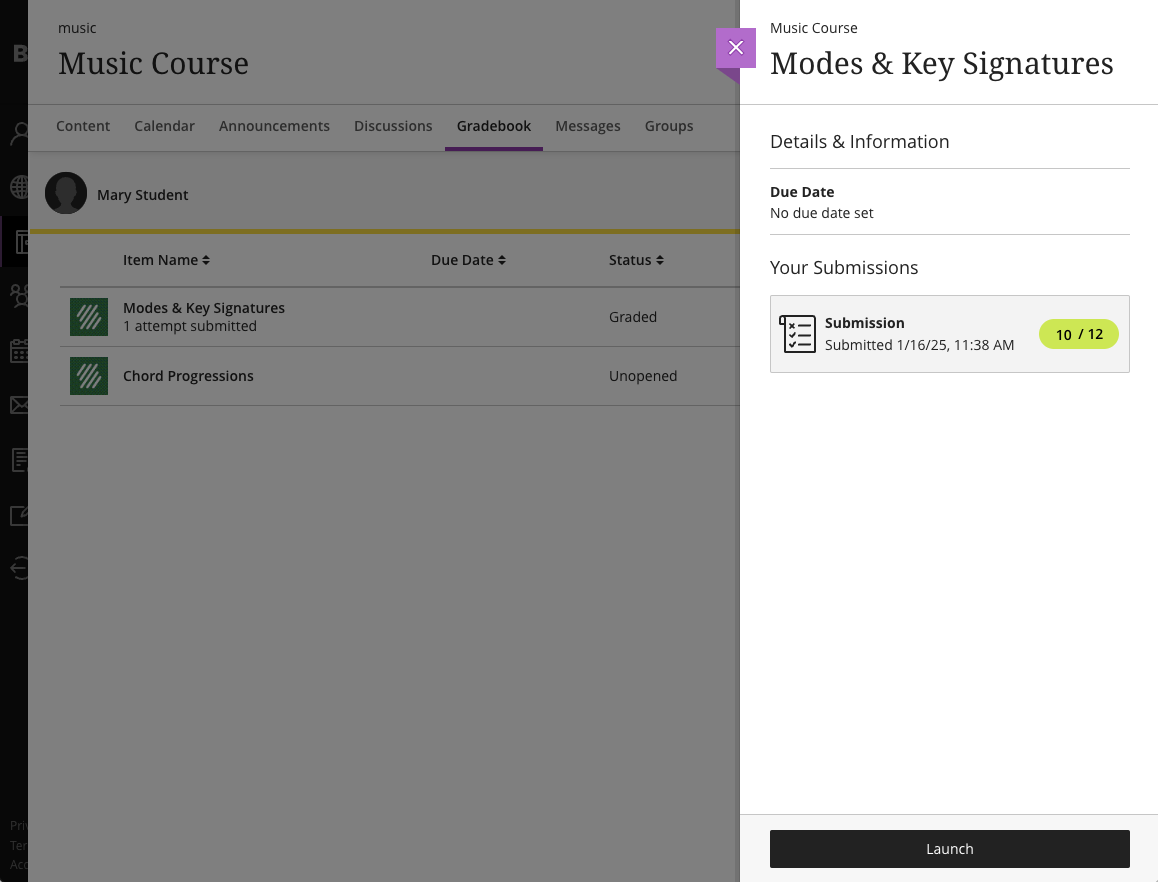
Si está habilitado en el administrador de Blackboard Learn, todas las calificaciones enviadas desde Flat for Education se añadirán automáticamente a tu libro de calificaciones.
Esta página ha sido traducida automáticamente del inglés. Ver la versión original en inglés.