[Legacy] Tareas con Canvas LMS
Última actualización: 12 de junio de 2026
⚠️ Si configuraste un curso de Canvas antes de octubre de 2023, lee esta guía para saber cómo crear tareas con Flat for Education en Canvas; describe nuestro flujo heredado de creación de tareas. Para una configuración más reciente de tu integración, consulta nuestra guía actualizada.
Actualizar la integración
Para actualizar la configuración de tus cursos y usar nuestra nueva experiencia, puedes actualizar nuestro cartridge y volver a añadir la app en tu curso eliminando y añadiendo Flat for Education a tu curso de Canvas.
Si lo prefieres, puedes seguir usando tu configuración actual; a continuación, aprende a crear nuevas tareas.
Nueva tarea de Canvas
1. Ajustes de la tarea en Canvas
Empieza abriendo la página "Assignment" en tu curso de Canvas y, a continuación, haz clic en "+ Assignment". Puedes completar los detalles de la tarea como en cualquier otra tarea de Canvas.
Para usar Flat for Education en tu tarea, en Submission Type elige External Tool, luego haz clic en Find, selecciona Flat for Education en la lista y pulsa Select para elegir la herramienta.
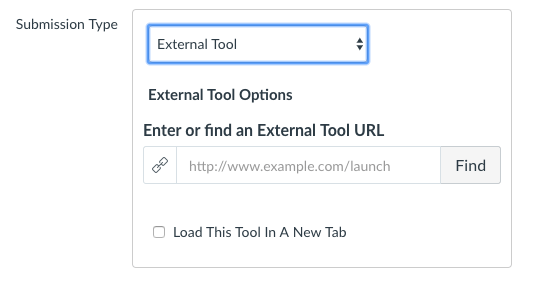
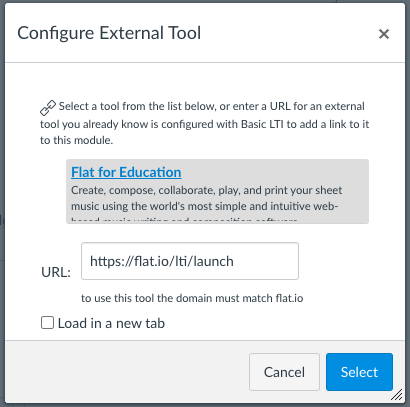
Después, puedes hacer clic en Save al final de la página de Canvas. Esto te permitirá seleccionar las opciones de tu tarea de Flat for Education.
2. Ajustes de la tarea en Flat for Education
El segundo paso es elegir o completar los ajustes de tu tarea en Flat for Education. Abre tu tarea desde Canvas; puedes optar por usar una tarea de tu Biblioteca de recursos o crear una tarea nueva para este curso.
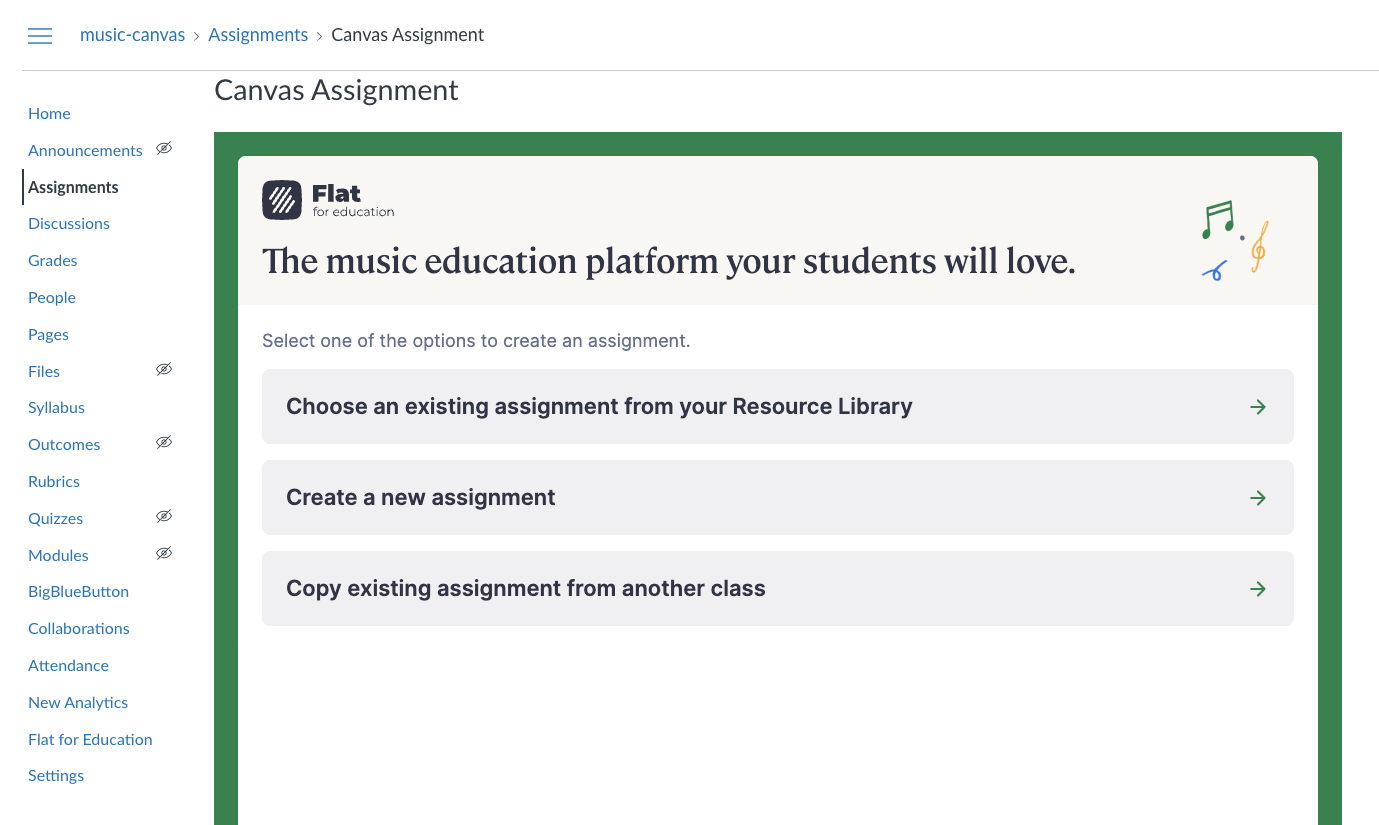
Por ejemplo, si haces clic en "Choose an assignment from your Resource Library", podrás seleccionar una tarea de tu Biblioteca de recursos y luego hacer clic en "Next":
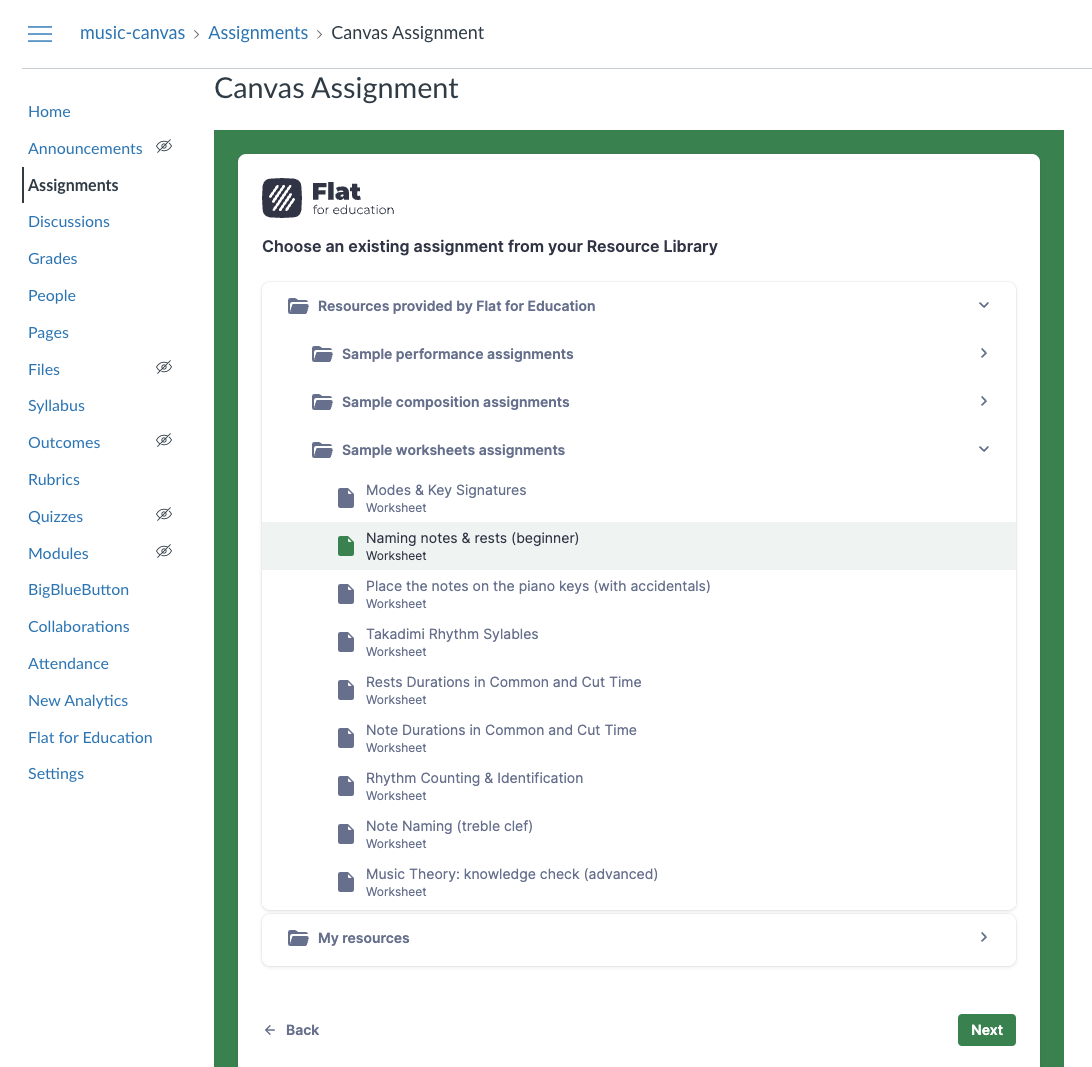
Si es necesario, ajusta la configuración de la tarea para tu curso y asegúrate de hacer clic en "Publish" para que la tarea esté disponible para tu alumnado.
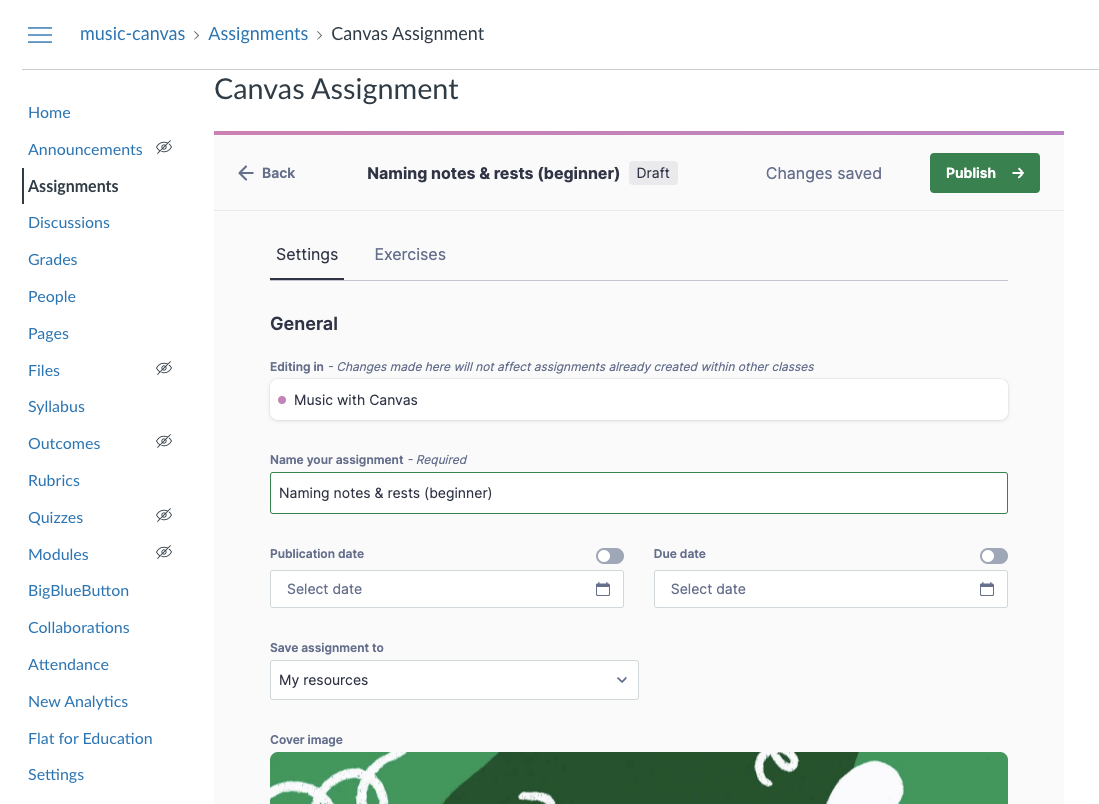
🎉 ¡Eso es todo, tu tarea está lista! Quizá quieras ver cómo se ve como estudiante en Canvas para conocer la experiencia de tu alumnado al usar Flat for Education.
Esta página ha sido traducida automáticamente del inglés. Ver la versión original en inglés.