Настройка класса Google Classroom в Flat for Education
Последнее обновление: 2 сентября 2026 г.
Это руководство поможет вам подключить ваши классы Google Classroom к Flat for Education, чтобы ваши учащиеся были добавлены в класс и готовы приступить к работе уже через несколько минут.
Чтобы выполнить эти шаги, вам понадобится аккаунт Flat for Education. Если вы ещё не настроили его, сначала ознакомьтесь с обзором Google Classroom.
После синхронизации класса с Flat for Education все дальнейшие изменения в списке учащихся будут применяться мгновенно и автоматически. Никаких дополнительных действий с вашей стороны не требуется.
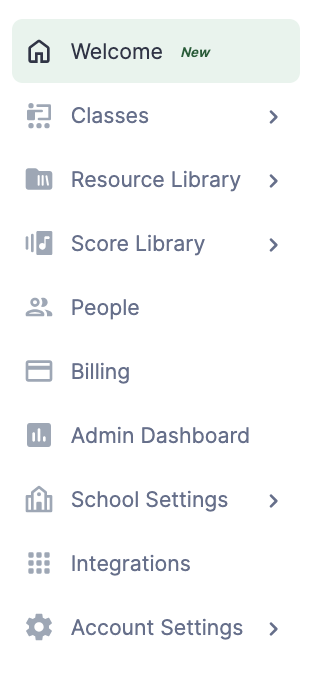
Откройте вкладку «Классы»
После входа в Flat for Education нажмите Classes слева на любой странице панели управления.
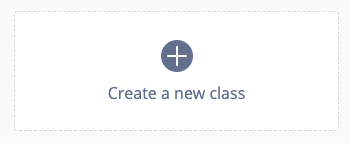
Затем нажмите Create a new class в центре экрана.
Выберите Use Google Classroom
Вводить название класса не нужно. Нажмите Use Google Classroom.
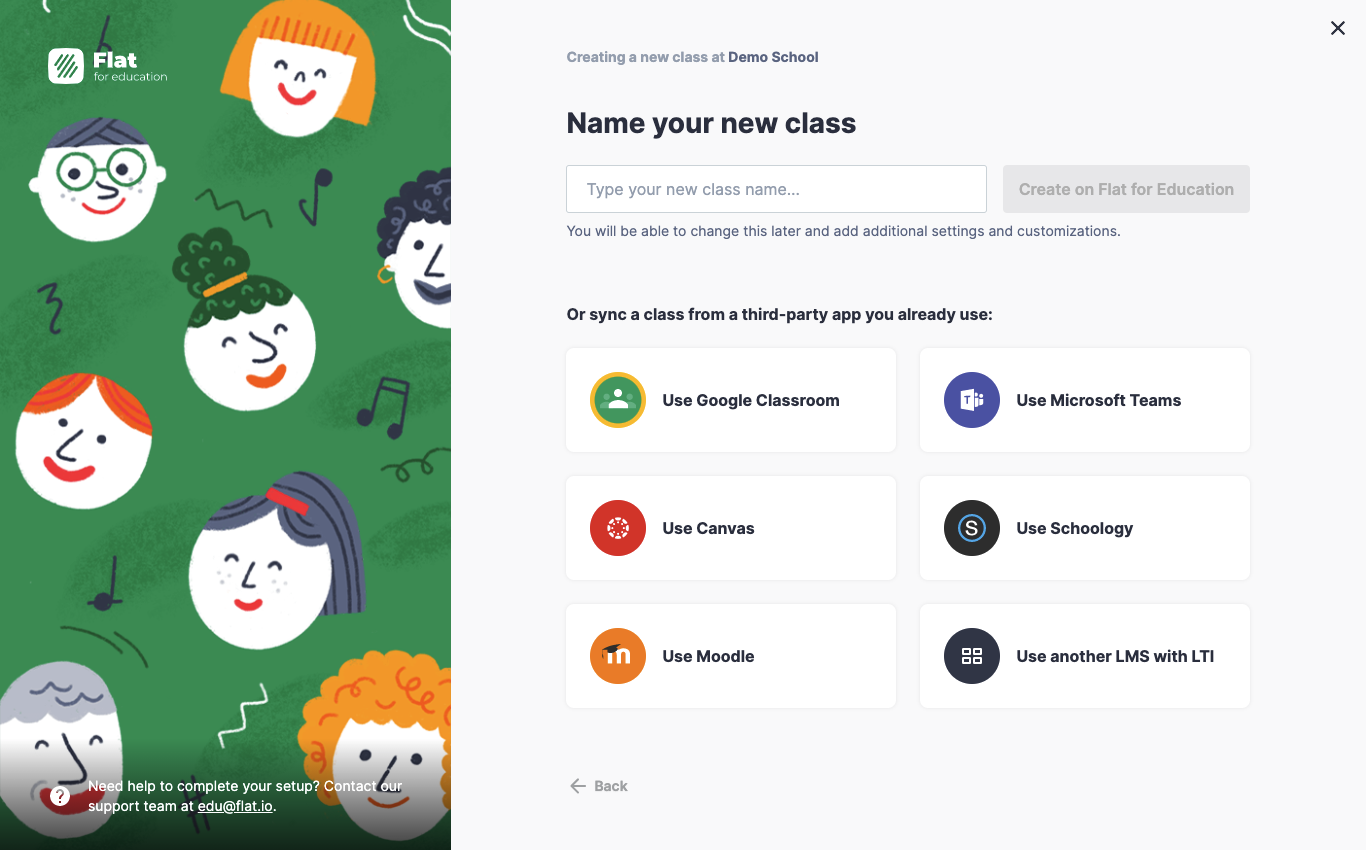
Если вы подключаетесь впервые, система предложит предоставить Flat доступ к данным вашего Google Classroom. Следуйте подсказкам на экране, авторизуйте доступ и затем продолжите.
Выберите свои классы
После подключения аккаунта Google вы увидите все свои классы Google Classroom. Отметьте те, которые хотите использовать с Flat for Education.
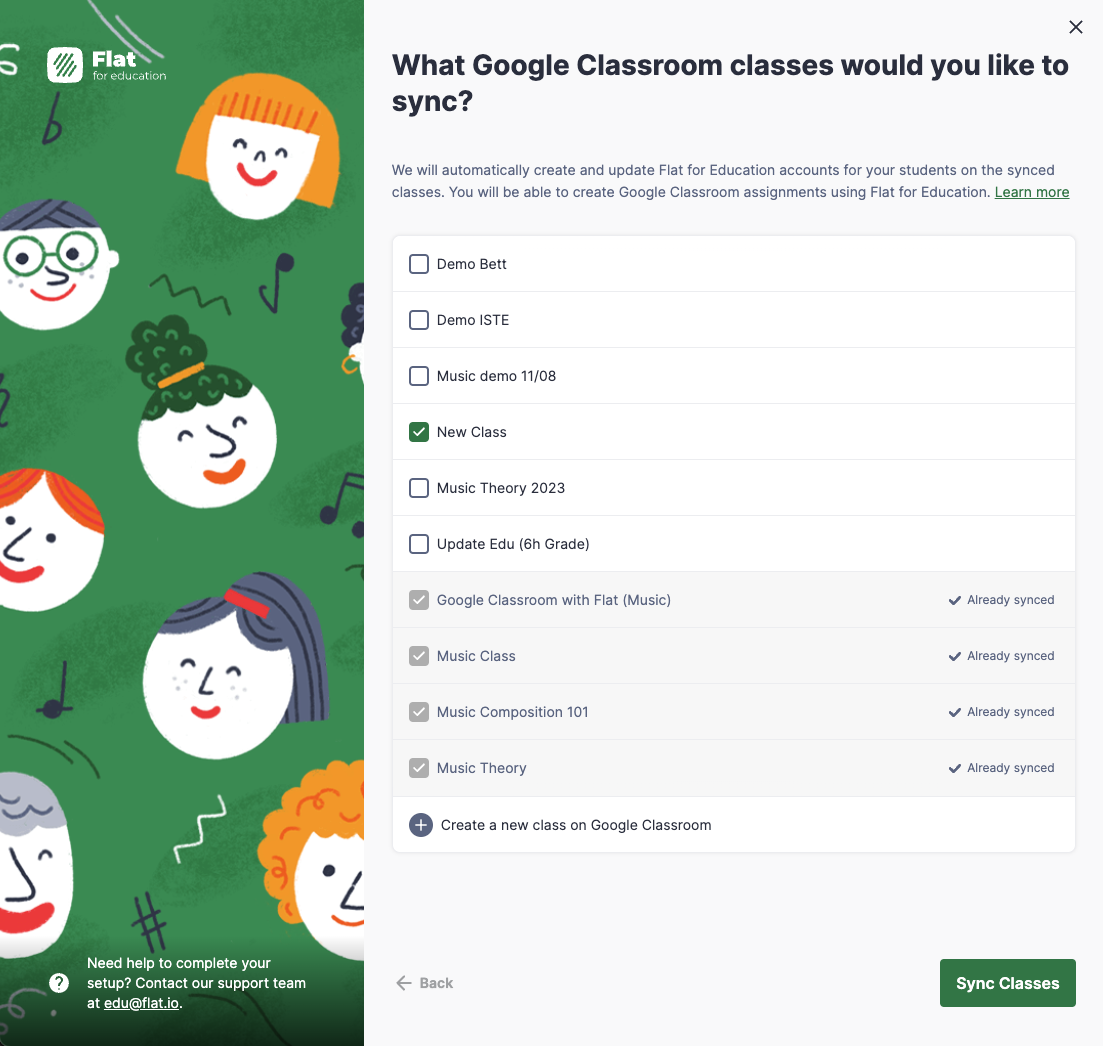
Чтобы продолжить, нажмите кнопку Sync Classes в правом нижнем углу.
Ваши классы готовы
Теперь ваши классы синхронизированы с Google Classroom. Учетные записи учащихся автоматически создаются и добавляются в класс — ваши учащиеся могут сразу войти, используя свои аккаунты Google.
Настройку нужно выполнить только один раз. Все будущие изменения в Google Classroom — добавление новых учащихся или удаление — будут автоматически синхронизироваться в Flat for Education.
Видеоурок
Посмотрите это видео, чтобы увидеть полный разбор процесса настройки класса.
Эта страница была автоматически переведена с английского языка. Посмотреть оригинальную версию на английском.