Microsoft Teams и Flat for Education
Последнее обновление: 2 сентября 2026 г.
Эта страница даёт общий обзор всего, что Flat for Education умеет делать вместе с Microsoft Teams.
Инструмент для нотной записи, который легко встраивается в ваш рабочий процесс в Teams.
Войдите с помощью Microsoft, синхронизируйте список учащихся вашего класса в Teams и создавайте музыкальные задания, которые автоматически публикуются в вашем канале Teams — а оценки отправляются обратно в журнал оценок Teams.

Вход с учётными записями Microsoft
Все ваши учащиеся могут входить в Flat for Education, используя свои существующие школьные учётные записи Microsoft 365 — без отдельного пароля и без создания новой учётной записи. После настройки класса учащиеся нажимают ссылку на задание в ленте Teams и сразу попадают в Flat for Education, уже авторизованными.
Учащиеся не узнают, что у них есть доступ к Flat for Education, пока вы не опубликуете задание или не поделитесь ссылкой. Одна лишь синхронизация списка класса их не уведомляет, и мы никогда не отправляем учащимся маркетинговые письма.
Синхронизация списка класса Microsoft Teams
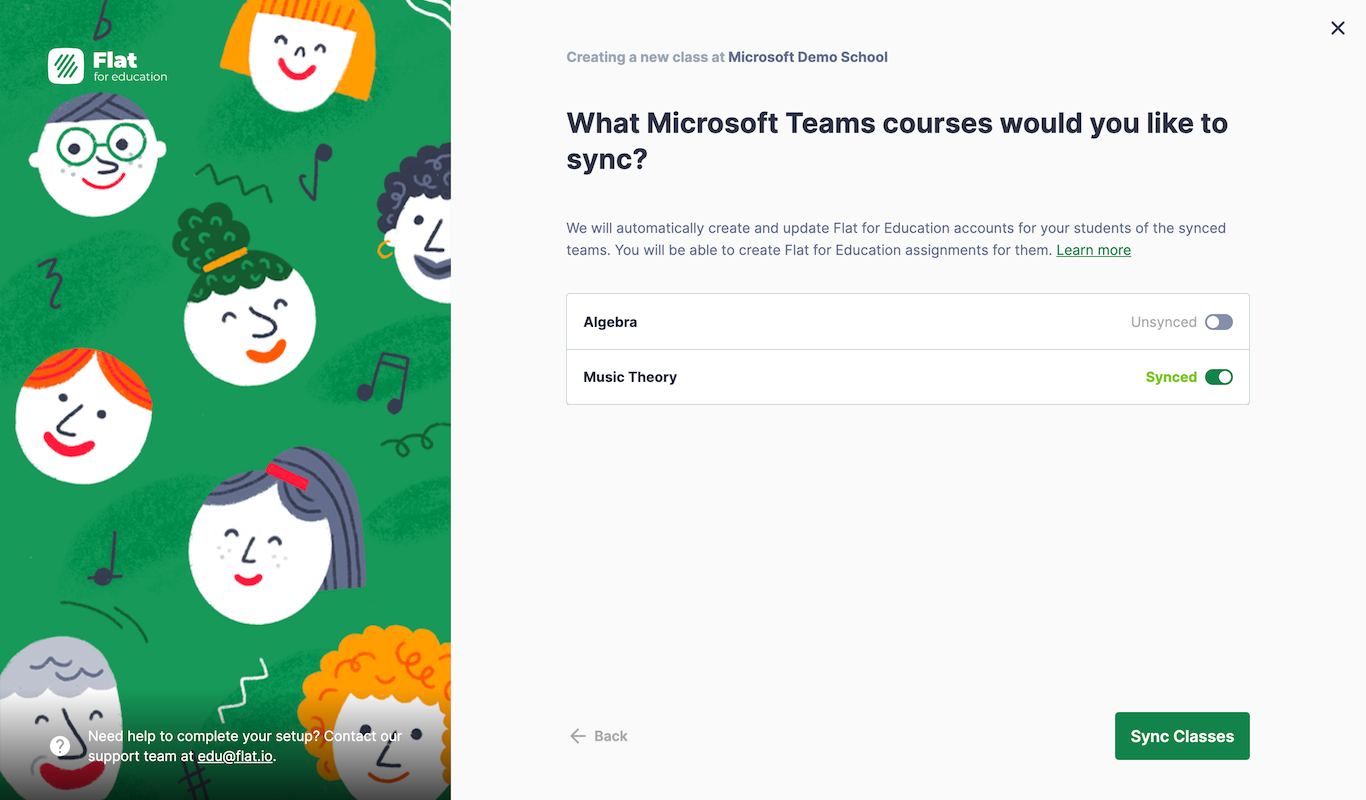
Настроить класс в Flat for Education можно всего за несколько кликов. Подключите свою учётную запись Microsoft 365, выберите, какие классы Teams использовать с Flat for Education, а остальное мы сделаем сами — создадим учётные записи учащихся и добавим их в ваш класс.
Перед тем как преподаватель сможет подключить классы Teams в первый раз, администратор Microsoft 365 должен предоставить согласие для Flat for Education в портале Azure вашей школы. Это одноразовый шаг. Если вы не администратор, заранее поделитесь с вашей ИТ-командой инструкцией по предоставлению согласия администратора, прежде чем начинать настройку.
Настроить ваш класс Microsoft Teams →
Создавайте задания по нотной записи, которые публикуются в Teams
После настройки класса вы можете создать любое задание Flat for Education — композиции, рабочие листы с автопроверкой или задания на исполнение — и оно будет автоматически опубликовано в вашем канале Microsoft Teams с прямой ссылкой для учащихся.
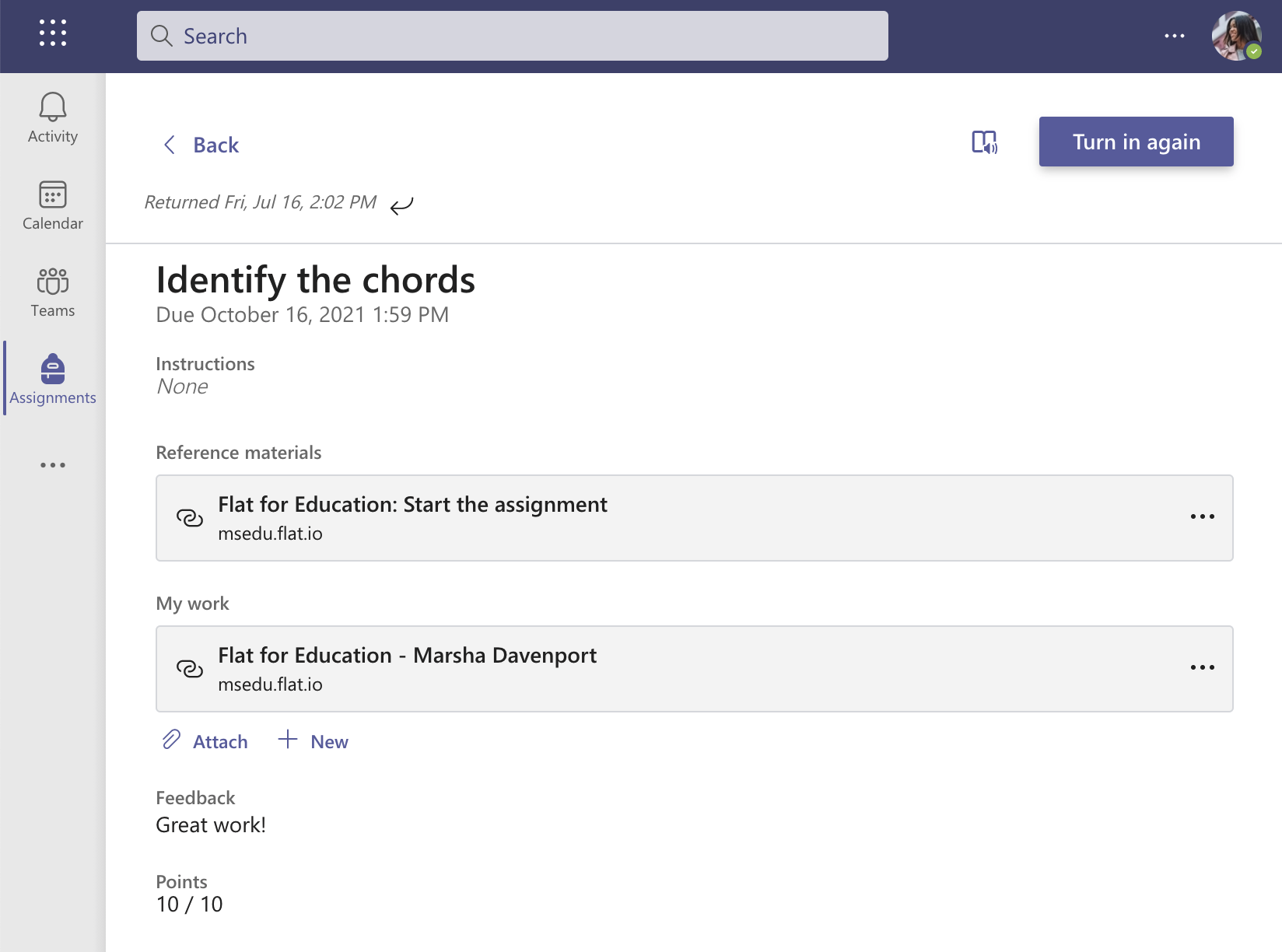
Учащиеся открывают задание прямо из ленты Teams одним кликом. Их выполненная работа и оценки автоматически отправляются обратно в ваш журнал оценок Teams — независимо от того, выставляются ли оценки вручную или с помощью автопроверки Flat for Education.
Создать ваше первое задание для Teams →
Делитесь интерактивными нотами в любом канале Teams
Помимо интеграции с классом, в Flat for Education также есть приложение для Teams, которое позволяет делиться любым нотным произведением как интерактивной вкладкой прямо в группе или чате Teams — без необходимости входа учащихся в Flat for Education.
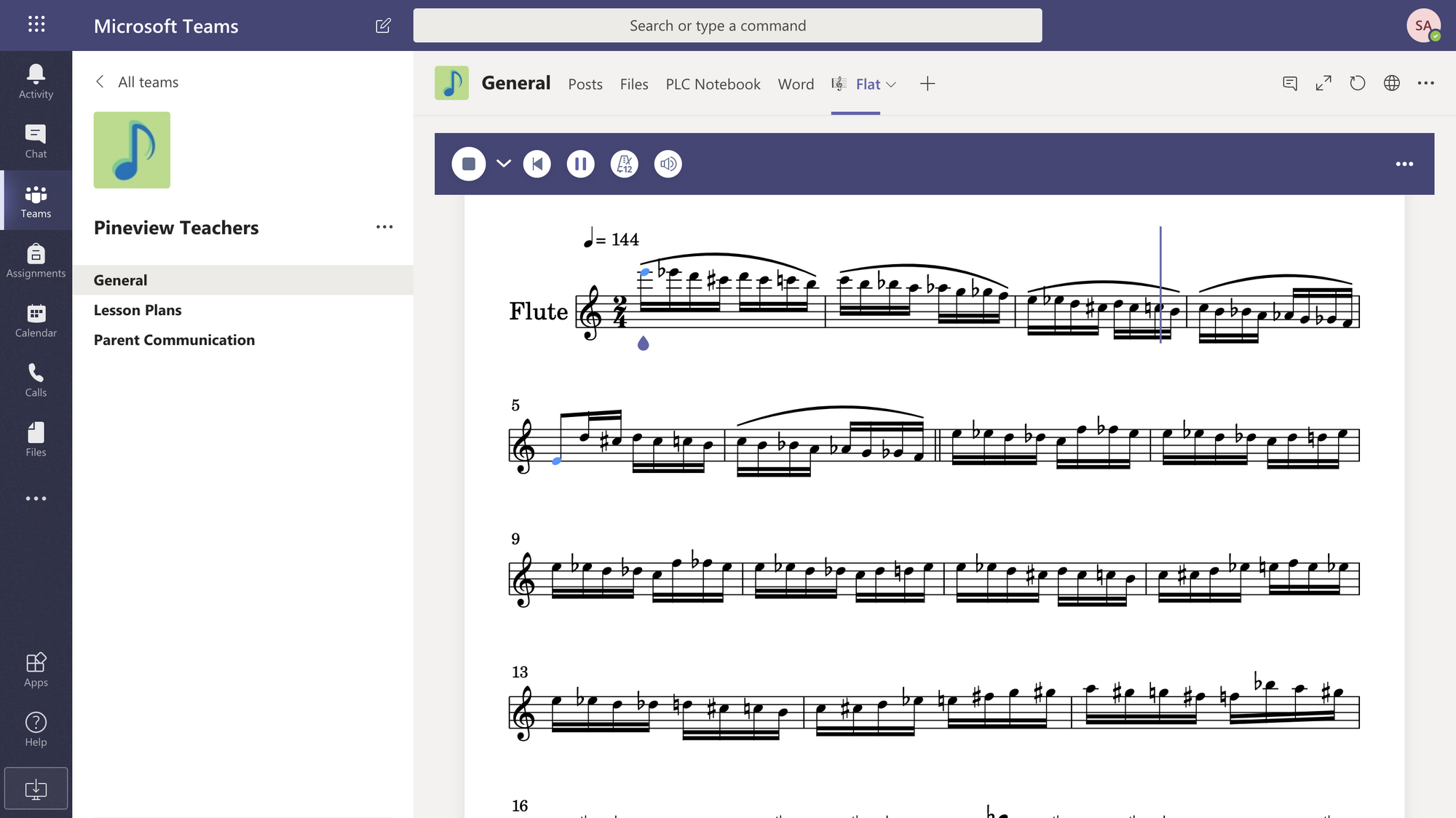
Это удобно, чтобы поделиться эталонной партитурой с группой, встроить ноты в канал школьного ансамбля или дать учащимся возможность изучить произведение перед выполнением задания.
Установить приложение Flat for Education для Teams из Microsoft AppSource →
Видеоурок
Впервые используете Flat for Education с Microsoft Teams? Этот урок проведёт вас через настройку и создание первого задания.
Эта страница была автоматически переведена с английского языка. Посмотреть оригинальную версию на английском.