Создайте задание по нотной записи в Microsoft Teams
Последнее обновление: 2 сентября 2026 г.
На этой странице описано, как создать и опубликовать задание Flat for Education в Microsoft Teams.
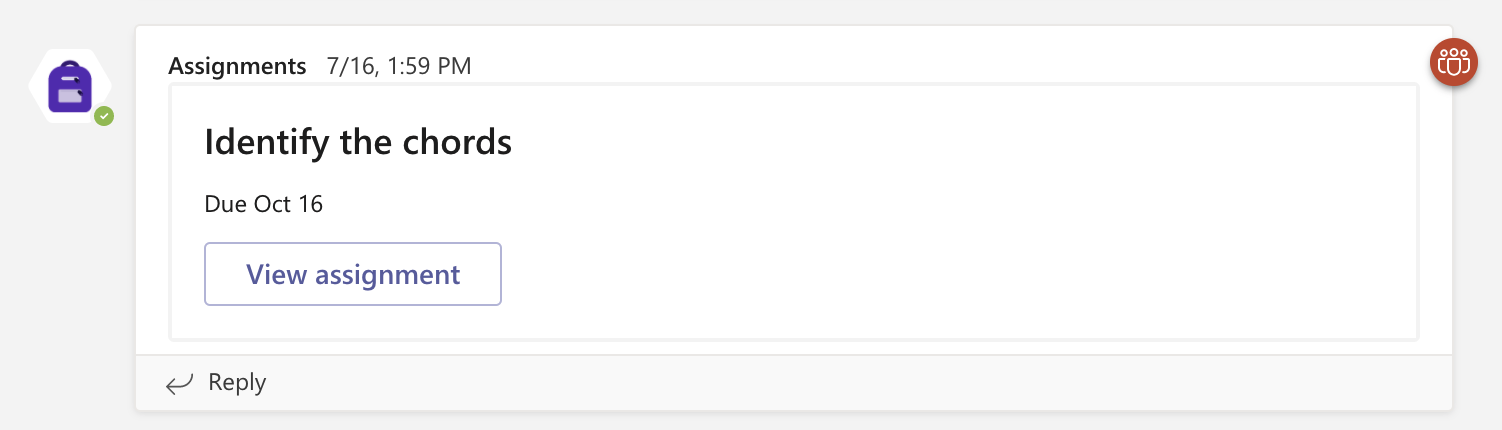
После того как ваш класс Microsoft Teams настроен в Flat for Education, вы можете создавать задания по нотной записи — композиции, рабочие листы с автоматической проверкой или исполнительские задания — и публиковать их прямо в вашем канале Teams. Ученики открывают их из ленты Teams одним щелчком, а их оценки автоматически синхронизируются с журналом оценок Teams.
Сначала убедитесь, что вы подключили классы Microsoft Teams к Flat for Education. См. руководство по настройке класса →
Создание задания
Flat for Education предлагает широкий выбор занятий, все они готовы к синхронизации с Google Classroom:
- Композиция — проекты по нотной записи с использованием редактора партитур
- Совместная работа — ученики вместе создают и редактируют одну и ту же партитуру в реальном времени
- Рабочий лист — упражнения по теории музыки с автоматической проверкой
- Исполнение — отправка аудиозаписей
- Текстовые ответы — развернутые письменные ответы, размышления и анализ музыкальных понятий
После настройки класса перейдите в свою Библиотеку заданий и создайте задание там. Это позволит назначать его сразу нескольким классам с помощью массового назначения.
При создании задания Flat for Education в вашем Classroom будут добавлены следующие элементы:
- Название и инструкции
- Параметры оценивания
- Сроки сдачи
Опубликуйте задание
Теперь, когда задание готово, вы можете его опубликовать. Если вы хотите увидеть, как ученики будут работать с Flat for Education, ознакомьтесь с нашей отдельной статьёй. Их работы, выполненные в Flat for Education, будут отправляться в Teams, как и их оценки.
Повторное использование задания в других классах
Вы можете легко повторно использовать задания, созданные в Flat for Education, назначая их новым классам из года в год. Для этого откройте Flat for Education, перейдите в Библиотеку ресурсов, где сохранено ваше задание, и при необходимости используйте функцию «Назначить повторно».
Проверка и дальнейшая работа
Теперь, когда задание доступно вашим ученикам, вы можете отслеживать их прогресс. Ознакомьтесь с нашей отдельной статьёй, чтобы узнать больше о проверке работ и обратной связи ученикам.
Видеоурок
Нужно больше информации? Посмотрите этот видеоурок о том, как создавать задания в Microsoft Teams.
Эта страница была автоматически переведена с английского языка. Посмотреть оригинальную версию на английском.