Использование Schoolbox с Flat for Education
Последнее обновление: 13 октября 2026 г.

На этой странице справки вы узнаете:
Если вам нужна помощь с настройкой или использованием Schoolbox вместе с Flat for Education, пожалуйста, свяжитесь с нами.
Настроить интеграцию с Schoolbox
Настройка Schoolbox для вашей учётной записи Flat for Education занимает всего пару секунд.
- Перейдите в My Classes > Create a new class > Use another LMS with LTI и скопируйте Consumer Key и Shared Secret. Храните эти данные в секрете — они позволят Schoolbox получить доступ к вашей школьной учётной записи Flat for Education.
- Откройте ваш экземпляр Schoolbox, затем перейдите в раздел "Schoolbox Administration", откройте вкладку "LTI Providers" и нажмите "+", чтобы добавить нового провайдера:
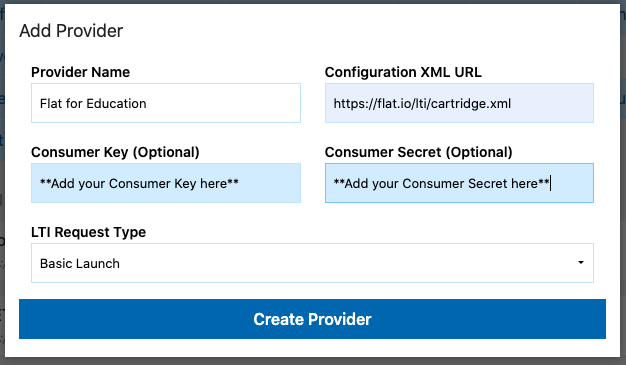
- Укажите имя провайдера ("Flat for Education"), вставьте URL конфигурации XML (
https://flat.io/lti/cartridge.xml), добавьте Consumer Key и Shared Secret, полученные на первом шаге, затем нажмите "Create provider":
Готово — теперь вы можете использовать Flat for Education в Schoolbox.
Задания с Flat for Education в Schoolbox
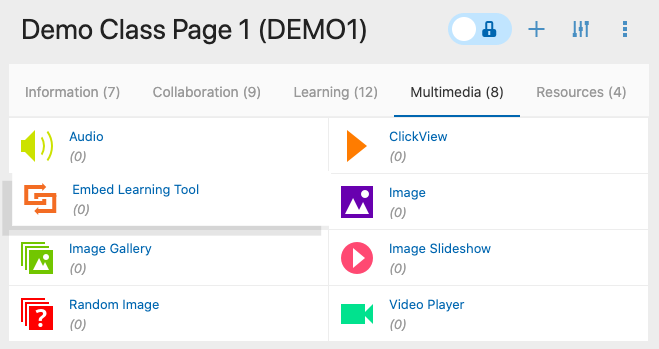
Чтобы создать новое задание с Flat for Education в вашем экземпляре Schoolbox, откройте класс Schoolbox и выберите "+ Add components". Перейдите на вкладку "Multimedia" и выберите "Embed Learning Tool".
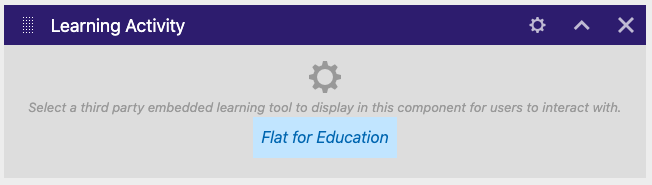
Затем выберите "Flat for Education" в качестве компонента:
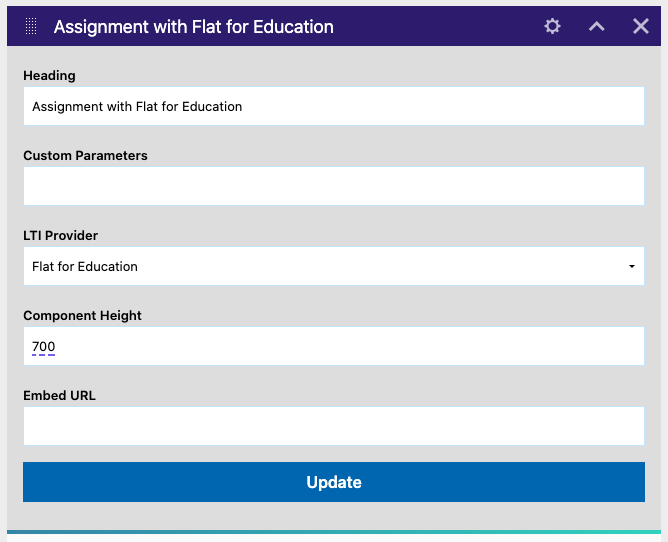
Рекомендуем переименовать добавленный компонент так, чтобы название отражало ваше новое задание. Это название также будет отображаться в вашей учётной записи Flat for Education:
Второй шаг — завершить настройку только что созданного задания Flat for Education. Выберите тип задания (New score, Template, Shared Writing) и нужные параметры, затем нажмите Create внизу страницы, чтобы сделать задание доступным для учащихся. Также вы можете посмотреть наше отдельное руководство с подробностями о доступных параметрах.
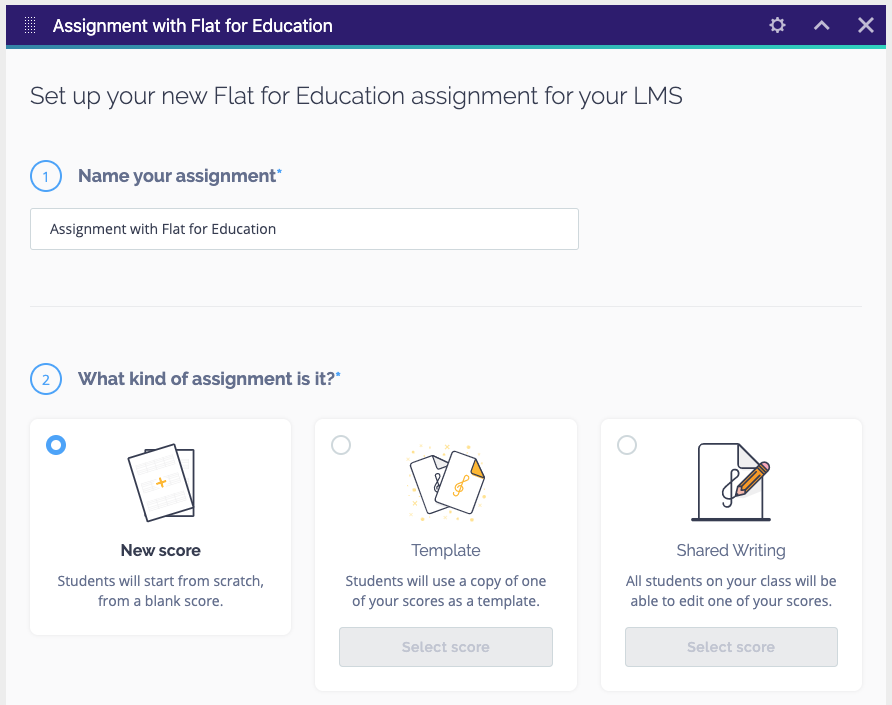
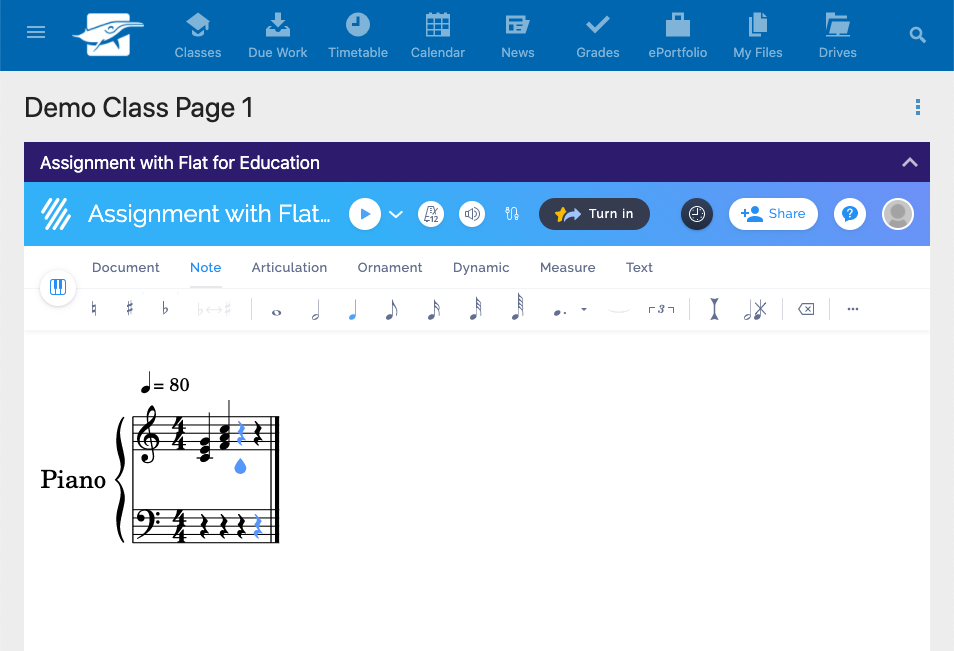
Готово — ваше задание создано! Как только учащиеся откроют задание с этой страницы Schoolbox, вы увидите их имена в списке на странице задания, сможете просматривать их работу и давать обратную связь в реальном времени.
Эта страница была автоматически переведена с английского языка. Посмотреть оригинальную версию на английском.