Использование Blackboard с Flat for Education
Последнее обновление: 3 сентября 2026 г.

Используете Blackboard Learn для ваших музыкальных курсов? Flat for Education — оптимальное решение, чтобы создавать задания по нотной записи прямо в Blackboard. Flat for Education обеспечивает бесшовную интеграцию с Blackboard, включая SSO (Single Sign-On), автоматическое формирование списков (rostering), управление заданиями и возможность делиться интерактивными нотами непосредственно в Blackboard.
Эта документация относится именно к интеграции LTI 1.3 с Blackboard Learn с использованием интерфейса Ultra.
На этой странице справки вы узнаете, как:
Если вам нужна помощь с настройкой или использованием Blackboard с Flat for Education, пожалуйста, свяжитесь с нами.
Настройка интеграции Blackboard Learn
Подключить Blackboard к вашей учетной записи Flat for Education быстро и просто. Выполните следующие шаги:
1. Войдите как администратор Blackboard Learn
- Откройте сайт вашего Blackboard Learn.
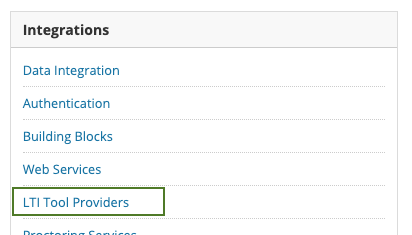
- Перейдите в раздел "Admin", затем в блоке "Integrations" нажмите "LTI Tool Providers".
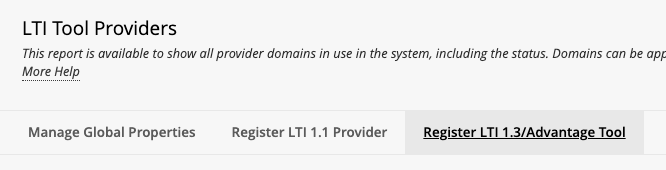
- Выберите "Register LTI 1.3/Advantage Tool".
2. Зарегистрируйте инструмент LTI 1.3
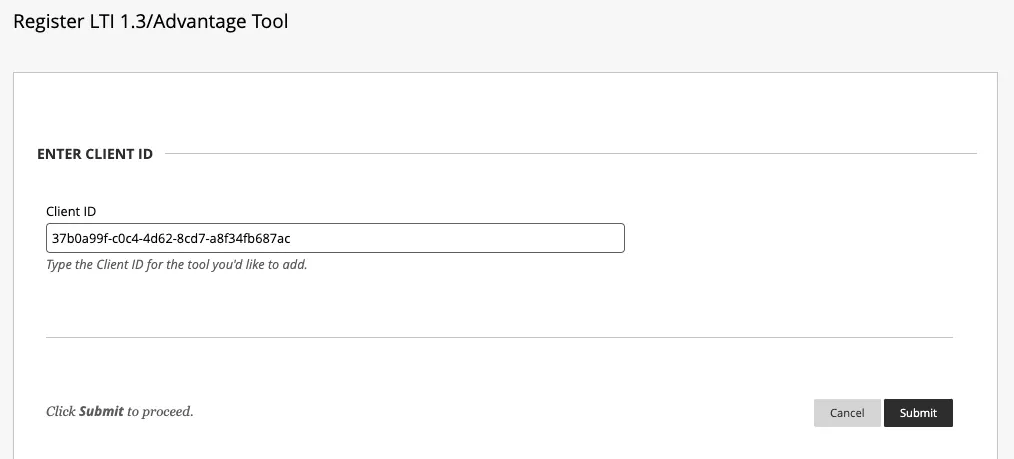
На странице "Register LTI 1.3/Advantage Tool" введите следующий Client ID:
37b0a99f-c0c4-4d62-8cd7-a8f34fb687ac
Затем нажмите "Submit", чтобы добавить конфигурацию LTI.
После отправки вы увидите отображаемую конфигурацию по умолчанию.
3. Скопируйте Default Deployment ID
Скопируйте Default Deployment ID, отображаемый на странице, и отправьте его нашей службе поддержки, чтобы связать вашу организацию Flat for Education с вашей LMS.
4. Отрегулируйте параметры конфигурации
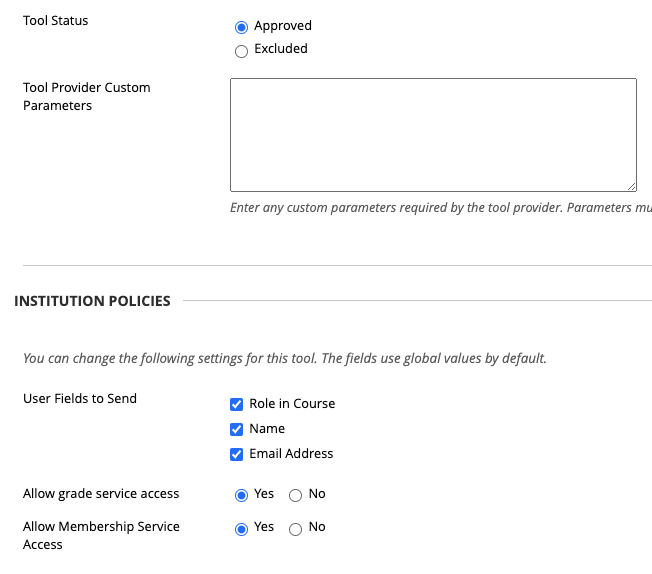
- Tool Status: чтобы включить инструмент, выберите "Approved".
- User Fields to Send:
- Role in Course: требуется для корректной работы интеграции. Без этого все учетные записи будут рассматриваться как учащиеся.
- Email Address: позволяет Flat for Education сопоставлять существующие учетные записи пользователей внутри вашей организации.
- Name: обеспечивает корректное отображение имен в интерфейсах преподавателя и учащегося.
- Allow grade service access: разрешите Flat for Education отправлять оценки за задания (например, за рабочие листы с автопроверкой).
Работа с заданиями Flat for Education в Blackboard Learn
Чтобы добавить новое задание с помощью Flat for Education, откройте курс и выберите "Add Content", затем нажмите "Content Market".
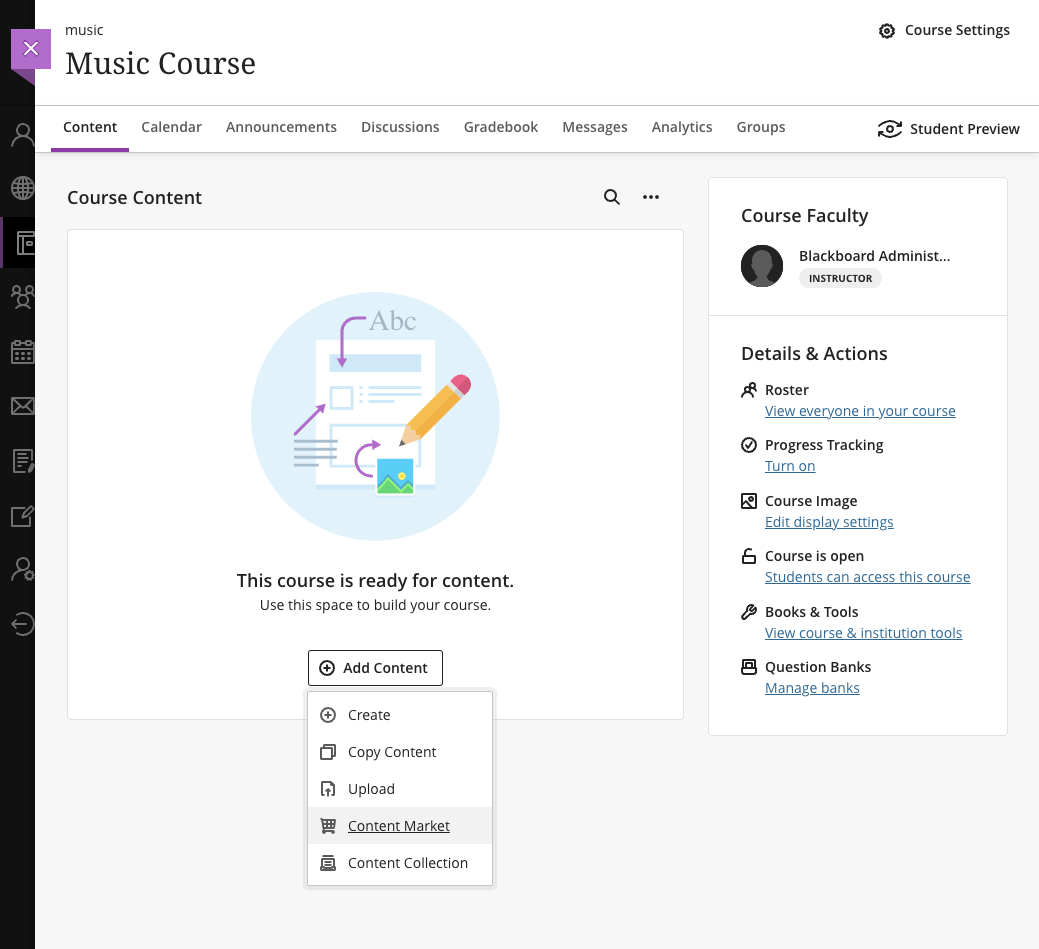
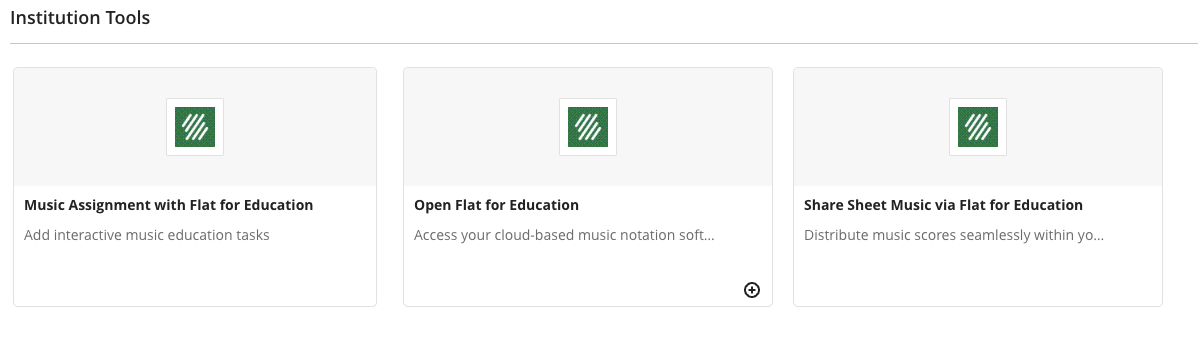
На странице Content Market вы найдете три варианта для Flat for Education:
- Music Assignment with Flat for Education:
- Добавьте задание из вашей библиотеки ресурсов Flat for Education. Это могут быть:
- задания, которые вы создали в своей учетной записи;
- задания, которыми поделился другой преподаватель в вашей школе;
- задания, предоставленные Flat for Education.
- Задания, добавленные этим способом, также могут автоматически передавать оценки в Blackboard.
- Добавьте задание из вашей библиотеки ресурсов Flat for Education. Это могут быть:
- Share Sheet Music via Flat for Education:
- Поделитесь файлом нот из вашей учетной записи в режиме «только чтение».
- Open Flat for Education:
- Нажмите значок "+" чтобы добавить прямую ссылку на вашу нотную библиотеку Flat for Education.
- После добавления вы сможете выбрать, сделать ли ее видимой для ваших учащихся.
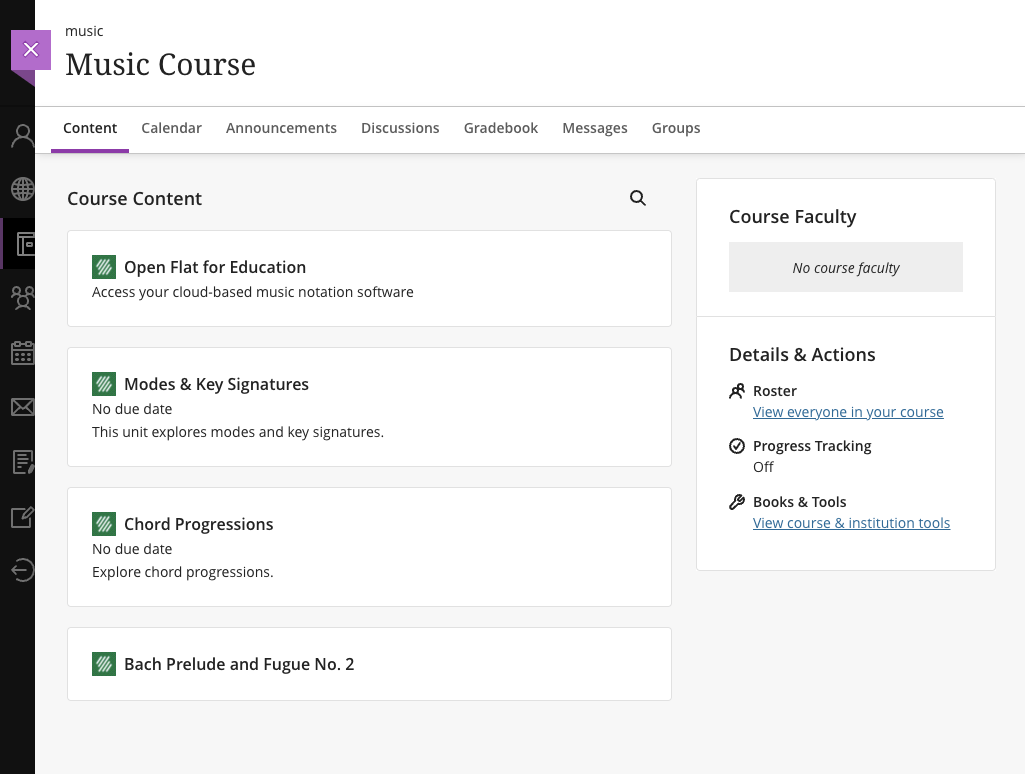
Ниже приведен пример содержимого курса так, как его видит учащийся:
Примечание об экспорте/импорте содержимого курса:
Наша интеграция LTI 1.3 поддерживает экспорт и импорт содержимого курса. Deep Links LTI 1.3 автоматически скопируют задания, когда первый пользователь откроет их в только что созданном классе.
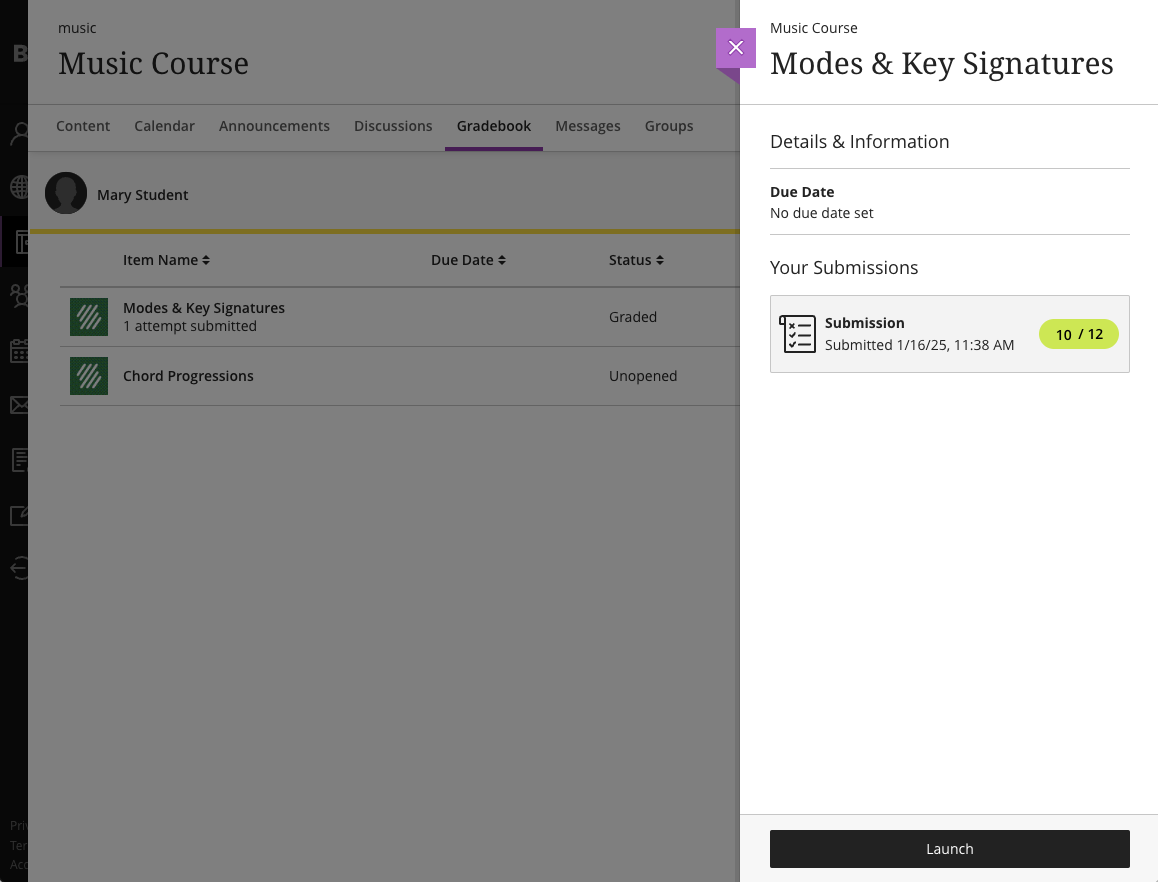
Журнал оценок
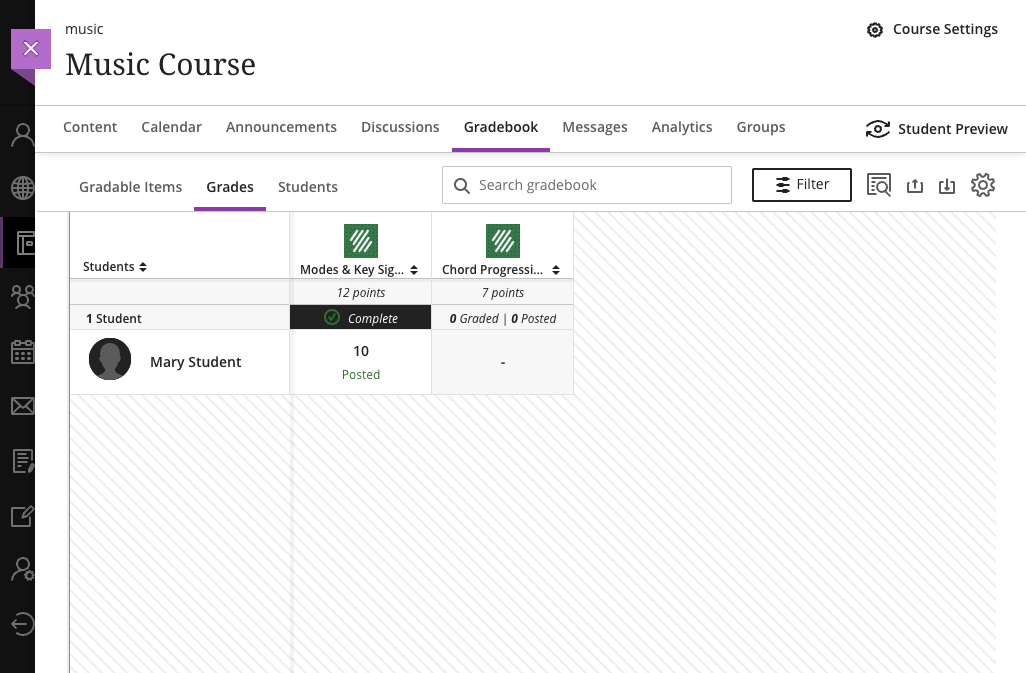
Если это включено в настройках администратора Blackboard Learn, все оценки, выставленные в Flat for Education, будут автоматически добавляться в ваш журнал оценок.
Эта страница была автоматически переведена с английского языка. Посмотреть оригинальную версию на английском.