Microsoft Teams и Flat for Education — часто задаваемые вопросы
Последнее обновление: 2 сентября 2026 г.
Впервые используете Flat for Education с Microsoft Teams? Начните с обзора здесь.
Здесь собраны ответы на наиболее частые вопросы об использовании Flat for Education с Microsoft Teams. Если вашего вопроса нет в списке, пожалуйста, напишите нашей команде.
Согласие администратора и разрешения
Почему моему IT-администратору нужно одобрить Flat for Education?
Microsoft требует, чтобы любое стороннее приложение, которое читает списки классов или создаёт задания через Microsoft Graph API, получило согласие администратора до того, как преподаватели смогут им пользоваться. Это требование безопасности Microsoft — Flat for Education не может его обойти. Это разовый шаг для всей вашей организации.
Как предоставить согласие администратора →
Я не администратор. Что мне делать?
Передайте вашему администратору Microsoft 365 в школе инструкции по предоставлению согласия администратора. После того как он предоставит согласие (это занимает около 2 минут), вы сможете сразу настроить класс — от него больше ничего не потребуется.
К каким данным Microsoft 365 получает доступ Flat for Education?
Flat for Education получает доступ только к данным тех классов, которые вы выбираете для синхронизации. Мы запрашиваем три набора разрешений: базовый профиль пользователя (имена и фото для панели преподавателя), списки учащихся (чтобы создавать учётные записи учащихся и поддерживать актуальность зачислений) и задания (чтобы публиковать задания в Teams и возвращать оценки в ваш журнал). Преподаватели могут получать доступ только к своим собственным классам — и никогда к классам коллег.
Полная таблица разрешений →
Настройка и списки классов
Почему на странице синхронизации я не вижу все свои классы Microsoft Teams?
Flat for Education показывает только те команды, которые соответствуют обоим условиям:
- Вы добавлены в команду как преподаватель (а не как участник или гость).
- Команда имеет тип Class (Класс) в Microsoft Teams. Команды, созданные как «Staff», «PLC» или «Other», отображаться не будут.
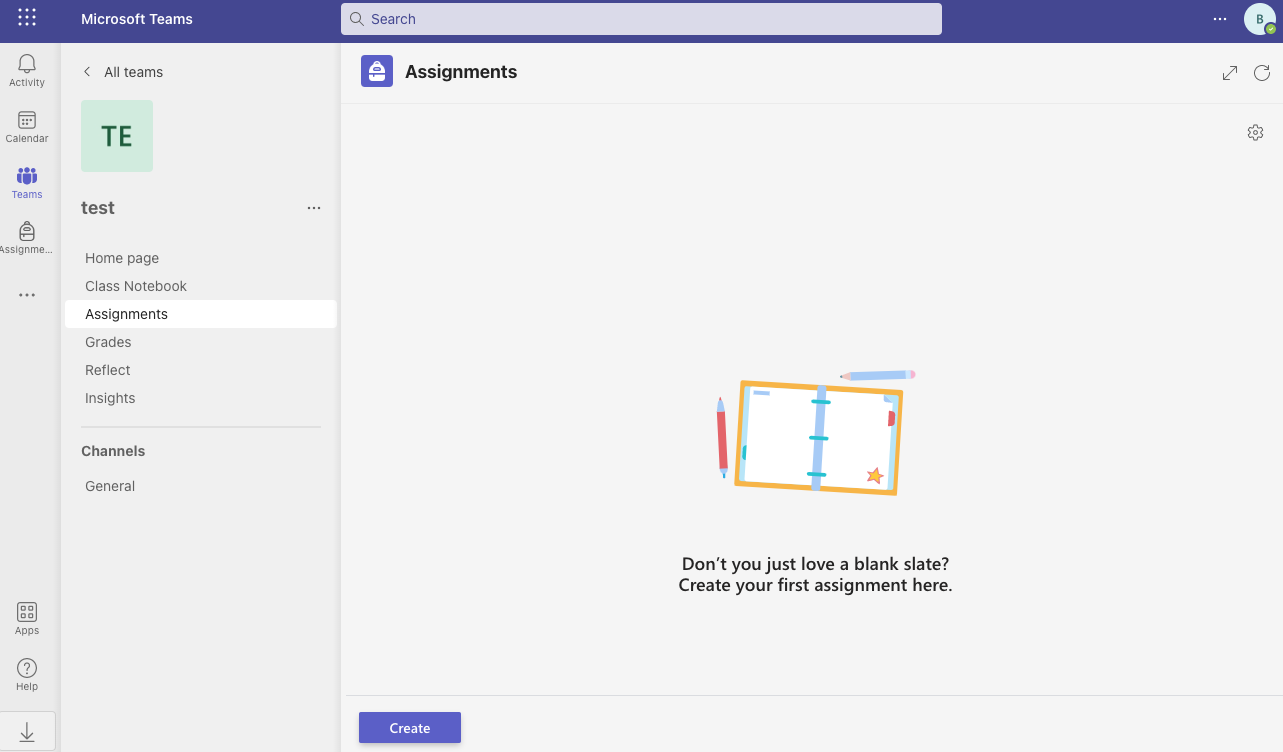
Команда типа Class имеет пункты Class Notebook, Assignments и Grades в левой боковой панели — если вы их видите, значит выбран правильный тип.
У некоторых моих учеников уже есть индивидуальные аккаунты Flat. Что произойдёт?
В большинстве случаев, если ученик использует бесплатную индивидуальную учётную запись, мы автоматически перенесём её в образовательную и зачислим ученика в ваш курс. Если ученик входил по паролю или использовал другой способ авторизации, он сможет входить через Microsoft Sign-in на странице Flat for Education вашей школы (например, https://[my-school].flat.io). Если у вас возникли проблемы с переносом учётной записи, пожалуйста, свяжитесь с нашей командой.
В чём разница между Flat Teams App и интеграцией класса?
Это две разные функции:
- Интеграция класса в Teams синхронизирует список класса, создаёт учётные записи учащихся и публикует задания прямо в вашем канале Teams с обратной передачей оценок. Это основная интеграция, и для неё требуется согласие администратора.
- Flat Teams App позволяет встраивать любой нотный лист как интерактивную вкладку в канале Teams или групповом чате — согласие администратора не требуется, и ученикам не нужен аккаунт Flat, чтобы просматривать материал.
Большинство преподавателей используют оба варианта. Подробнее о Teams App →
Могу ли я использовать Microsoft Teams вместе с другой LMS?
Да. Flat for Education поддерживает гибридную аутентификацию — учётную запись ученика можно использовать с Microsoft Teams и другой LMS (например, Canvas или Schoology) одновременно. Отдельные аккаунты не нужны.
Задания и оценки
Оценки автоматически синхронизируются с моим журналом оценок в Teams?
Да. Независимо от того, выставляются ли оценки автоматически (для рабочих листов с автопроверкой) или вручную (вами в Flat for Education), после выставления они автоматически отправляются обратно в ваш журнал оценок Microsoft Teams.
Эта страница была автоматически переведена с английского языка. Посмотреть оригинальную версию на английском.