Использование Flat for Education с LMS Moodle
Последнее обновление: 13 октября 2026 г.

Интегрируйте Flat for Education с Moodle, чтобы легко создавать увлекательные задания по нотной записи и композиции. Наша платформа обеспечивает простую настройку: единый вход (SSO), автоматическую синхронизацию списков учащихся и удобное управление заданиями.
На этой странице справки вы узнаете:
Если вам нужна помощь с настройкой или использованием Moodle с Flat for Education, пожалуйста, свяжитесь с нами.
1. Настройка интеграции с Moodle
Настройка Moodle для вашей учетной записи Flat for Education выполняется быстро и без усилий. Перед началом убедитесь, что у вас есть доступ администратора Moodle.
- В Flat for Education:
- На странице интеграций нажмите Moodle. Откроется новое окно.
- Скопируйте URL регистрации.
- Затем вставьте его в форму динамической регистрации Moodle, чтобы завершить процесс регистрации.
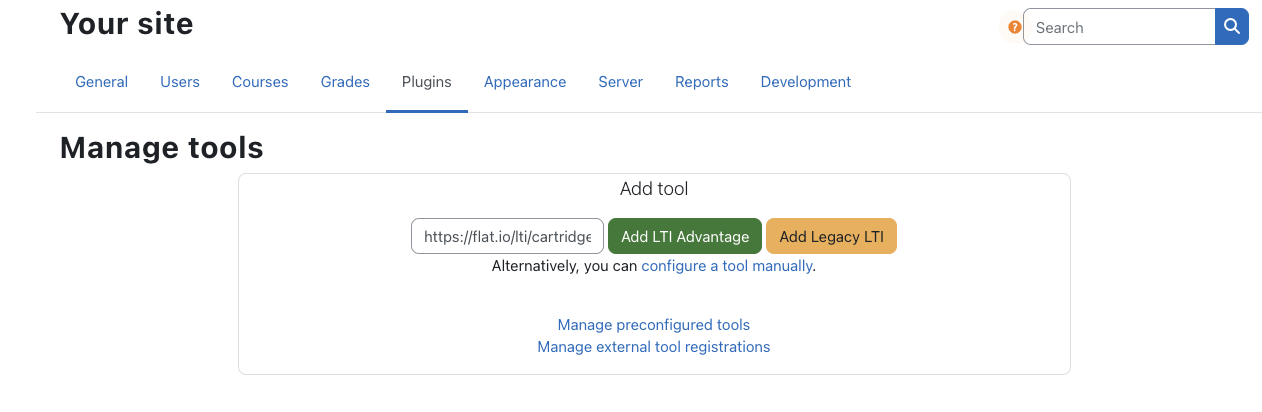
- Откройте ваш сайт Moodle, затем перейдите в раздел "Site Administration", откройте вкладку "Plugins" и выберите "Manage tools" в разделе "External tool".
- Вставьте URL конфигурации (
https://flat.io/lti/cartridge.xml) и нажмите "Add Legacy LTI":
- Затем вставьте ваши учетные данные, полученные на первом шаге, и сохраните изменения. Инструмент добавлен на ваш сайт:
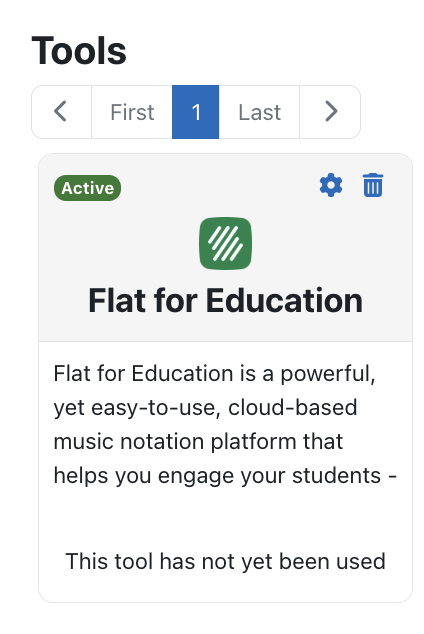
- Вы можете отредактировать инструмент, чтобы выбрать дополнительные параметры. Например, чтобы отображать его в списке выбора активностей, измените настройку рядом с "Tool configuration usage" на "Show in activity chooser and as a preconfigured tool". Это сделает создание активностей Flat for Education в вашей среде Moodle еще быстрее.

На этой странице вы также можете настроить параметры конфиденциальности — например, чтобы не передавать Flat for Education имена или адреса электронной почты.
2. Активности Flat for Education в Moodle
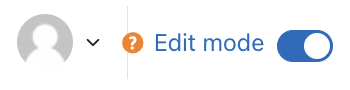
Чтобы создать новую активность с использованием Flat for Education в вашей среде Moodle, откройте курс Moodle и включите режим редактирования.
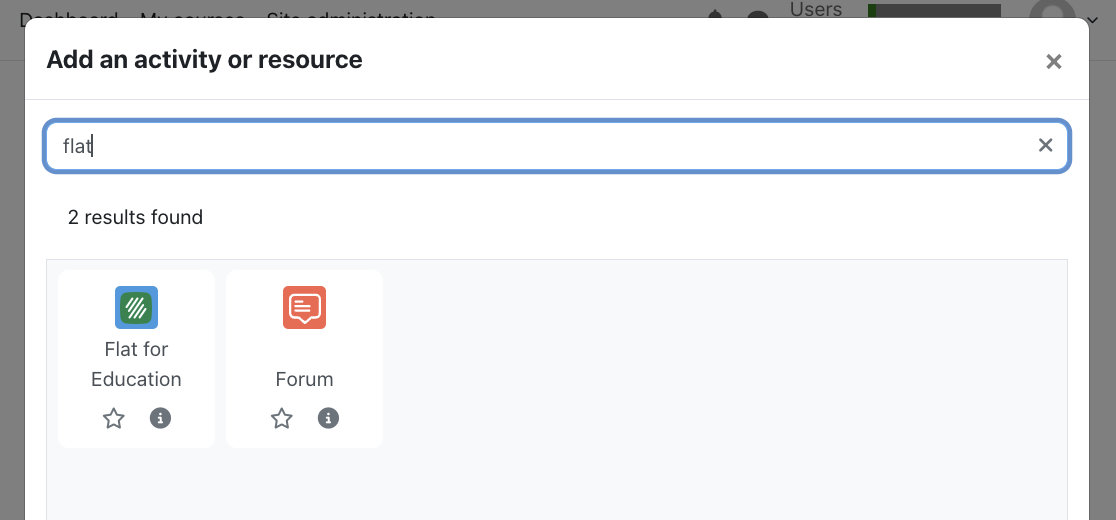
Выберите "Add an activity or resource", затем "Flat for Education" в списке:
Чтобы создать активность, укажите как минимум Activity name, затем нажмите Save and display:
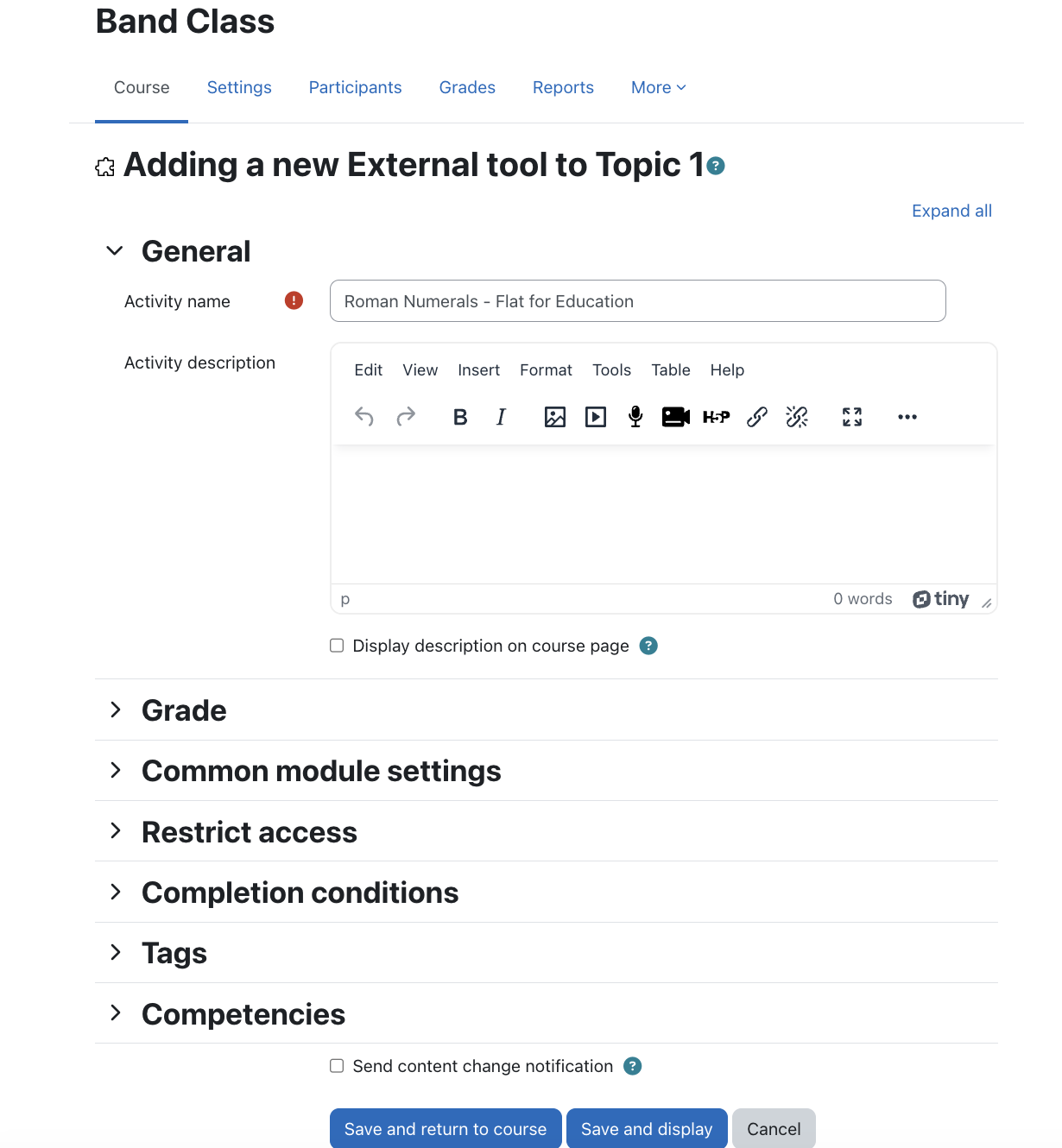
Далее вы сможете выбрать: создать новое задание, загрузить ранее созданное и сохраненное в вашей библиотеке ресурсов, либо воспользоваться одним из наших примеров заданий. Выберите интересующую категорию, настройте задание и нажмите Create внизу страницы, чтобы сделать задание доступным вашим учащимся.
Также вы можете ознакомиться с нашим отдельным руководством, где подробнее описаны доступные параметры активностей.
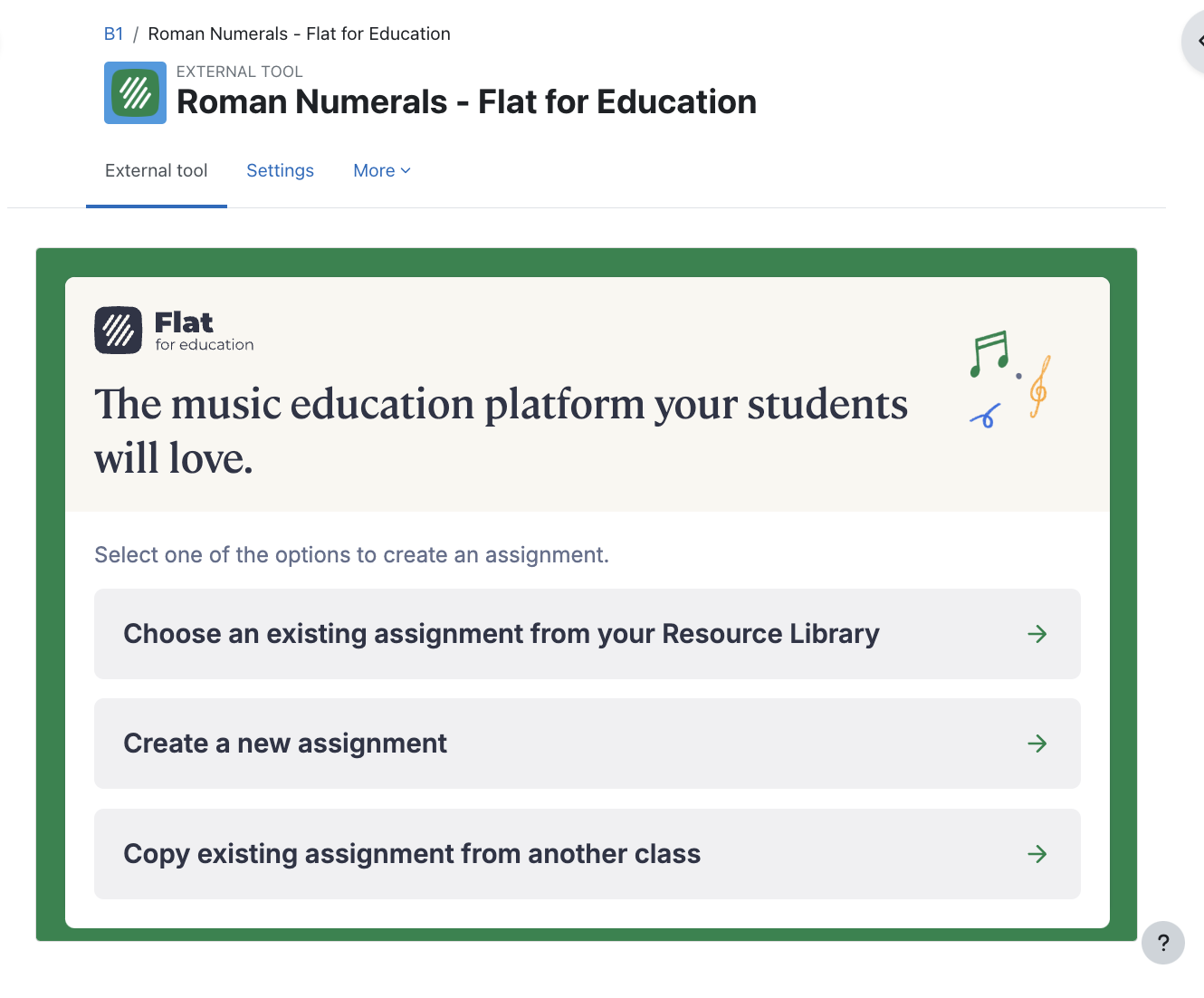
Готово — ваше задание создано! Как только учащиеся откроют задание с этой страницы Moodle, вы увидите их имена на странице задания, получите доступ к их работе и сможете давать обратную связь в реальном времени.
3. Управление режимом просмотра для учащихся в Moodle
Чтобы учащимся было удобно просматривать задания Flat for Education в полноэкранном режиме и без проблем переходить по инструкциям, выполните следующие шаги и обновите общие настройки:
- Откройте задание.
- Перейдите в раздел «General».
- Нажмите «Show more», чтобы открыть дополнительные параметры.
- Прокрутите вниз до пункта «Launch container».
- Выберите «Existing window», чтобы включить полноэкранный просмотр и удобную прокрутку инструкций.
Эта страница была автоматически переведена с английского языка. Посмотреть оригинальную версию на английском.