Создание задания в Google Classroom с Flat for Education
Последнее обновление: 2 сентября 2026 г.
На этой странице описано, как создать и опубликовать задание Flat for Education в ленте Google Classroom.
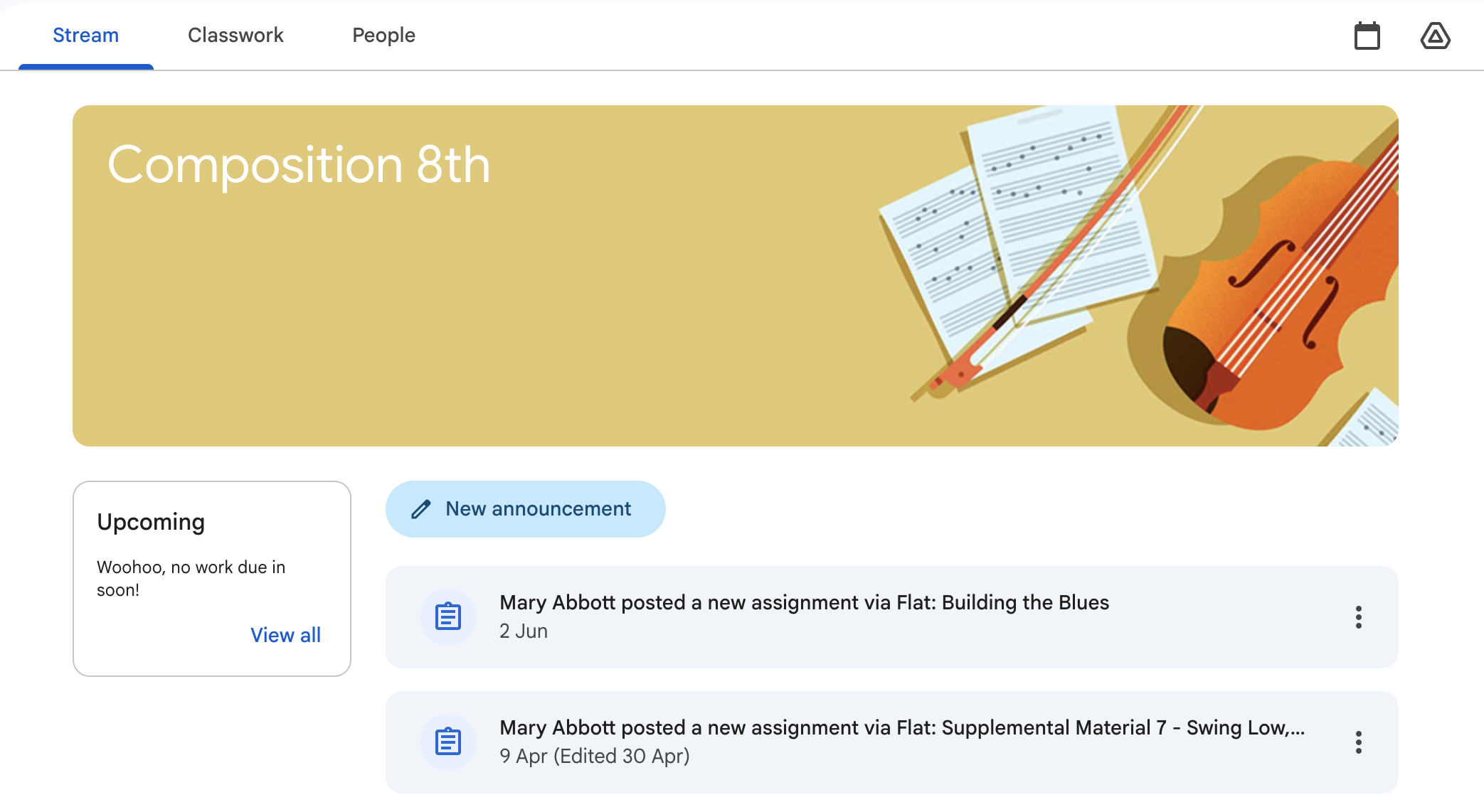
Когда вы создаёте задание в Flat for Education, оно автоматически публикуется в ленте Google Classroom. Изменения и работы учащихся синхронизируются в обе стороны, а оценки автоматически переносятся в журнал оценок Google Classroom.
Сначала убедитесь, что вы подключили свои классы Google Classroom к Flat for Education. См. руководство по настройке класса →
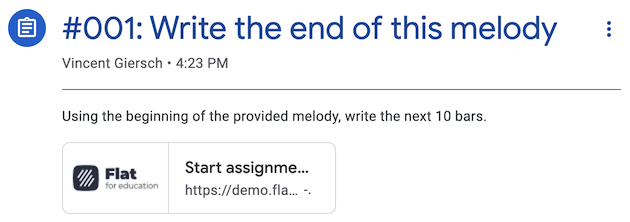
Создание задания
Flat for Education предлагает широкий набор видов деятельности — все они поддерживают синхронизацию с Google Classroom:
- Сочинение — проекты по нотной записи в редакторе партитур
- Совместная работа — учащиеся вместе создают и редактируют одну и ту же партитуру в реальном времени
- Рабочий лист — упражнения по теории музыки с автоматической проверкой
- Исполнение — сдача аудиозаписей
- Текстовые ответы — ответы в свободной форме: размышления и анализ музыкальных понятий
После настройки класса откройте свою Библиотеку заданий и создайте задание там. Так вы сможете назначить его сразу нескольким классам с помощью массового назначения.
Что синхронизируется с Google Classroom
Когда вы создаёте задание Flat for Education, следующие элементы автоматически публикуются в вашем курсе Google Classroom:
- Название и инструкции
- Прикреплённые материалы (ссылки, встраивания и файлы Google Drive)
- Параметры оценивания
- Даты публикации и срок сдачи
- Тема Google Classroom
- Список назначенных учащихся
Если вы зададите дату публикации, задание будет сохранено в Google Classroom как черновик до наступления этой даты — удобный способ подготовить задания заранее, не делая их видимыми для учащихся.
Публикация задания
Когда задание настроено, опубликуйте его, чтобы оно стало доступно учащимся. Перед публикацией вы можете воспользоваться режимом Предпросмотр для ученика, чтобы увидеть всё именно так, как это увидят учащиеся.
Работы учащихся, отправленные через Flat for Education, возвращаются в Google Classroom вместе с оценками — независимо от того, выставлены они автоматически или вручную.
Копирование задания для других классов
Задания, созданные в вашей Библиотеке заданий, можно повторно использовать в разных классах и со временем. Подробнее о повторном использовании заданий →
Из‑за ограничения Google Classroom Flat for Education не может получать доступ к заданиям, скопированным из интерфейса Google Classroom. Чтобы избежать проблем с синхронизацией, всегда создавайте копии внутри Flat for Education.
Проверка и дальнейшая работа
После публикации задания вы можете отслеживать прогресс учащихся и оставлять обратную связь на странице проверки. См. руководство по проверке и обратной связи →
Видеоурок
Эта страница была автоматически переведена с английского языка. Посмотреть оригинальную версию на английском.