«Руководство по настройке LTI 1.3: Flat for Education и Schoology»
Последнее обновление: 21 октября 2026 г.
Интеграция Flat for Education со Schoology 1.3
Flat for Education легко интегрируется со Schoology, предлагая преподавателям музыки выбор между самым актуальным стандартом LTI 1.3 и традиционным способом LTI 1.1 (Legacy).
LTI 1.3
Мы настоятельно рекомендуем использовать LTI 1.3 для всех новых установок. Этот метод обеспечивает наиболее современную, безопасную и удобную работу, особенно при развёртывании Flat for Education на уровне округа/района для преподавателей музыки.
Ключевые преимущества:
- Простая настройка: настройку нужно выполнить всего один раз администратору округа/района.
- Нулевая настройка для преподавателей: после установки администратором Flat for Education сразу становится доступен во всех курсах. Это означает, что преподавателям не нужно ничего устанавливать или настраивать. Они могут начать пользоваться инструментом сразу — без добавления учётных данных или конфигурации приложения в своих курсах.
- Повышенная стабильность: LTI 1.3 обеспечивает лучшую совместимость и более надёжное соединение между Schoology и нашей платформой.
Установка LTI 1.3 для Schoology (пошагово)
Важное примечание: для этой настройки требуется учётная запись администратора в вашем экземпляре Schoology. LTI 1.3 поддерживает только одну организацию Flat for Education на один экземпляр Schoology. Если вам необходимо управлять несколькими организациями, свяжитесь с нашей службой поддержки до начала процесса.
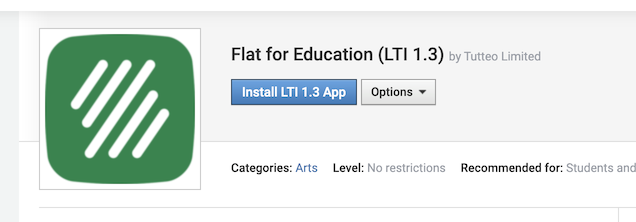
1. Начните установку
Перейдите к нашему приложению LTI 1.3 в Schoology App Center и выберите Install LTI 1.3 App.
2. Примите условия и установите для вашей организации
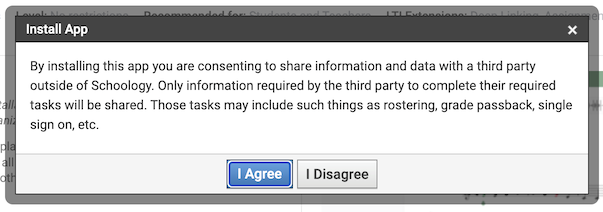
- Ознакомьтесь и примите условия обмена данными для Flat for Education. Это включает необходимые функции и поддержку, в том числе расширения LTI для автоматической передачи оценок обратно в Schoology.
- Выберите вариант установки приложения для вашей organization.
3. Настройте приложение
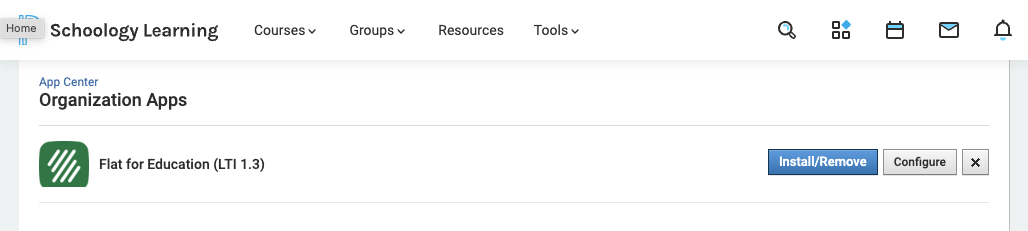
- Перейдите в Organization Apps, найдите Flat for Education и нажмите Configure.
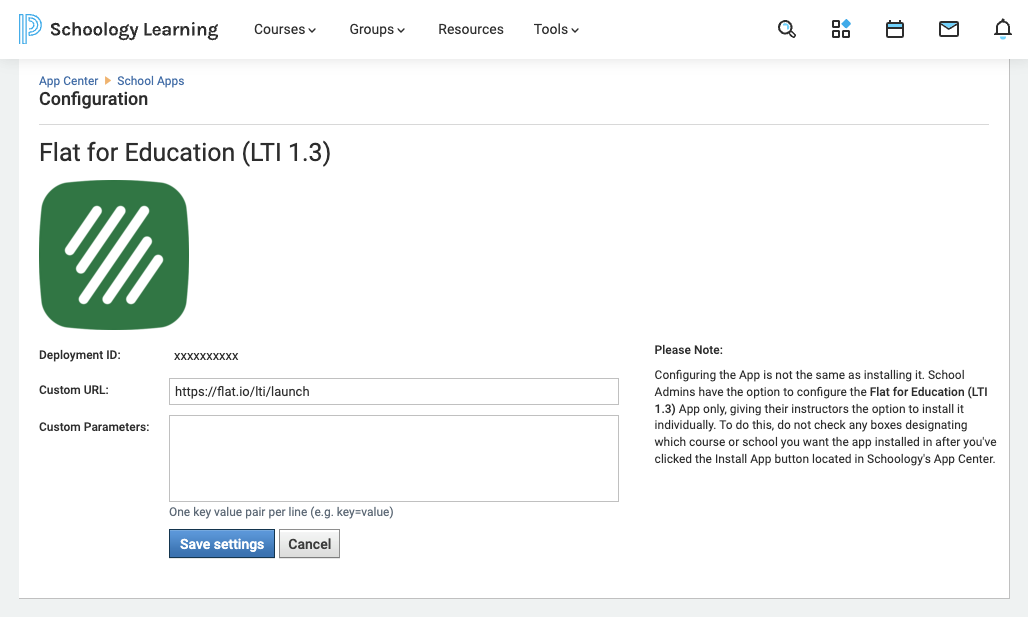
- Введите Custom URL:
https://flat.io/lti/launchи сохраните настройки.
4. Получите ваш Deployment ID
- На этой же странице конфигурации скопируйте ваш Deployment ID.
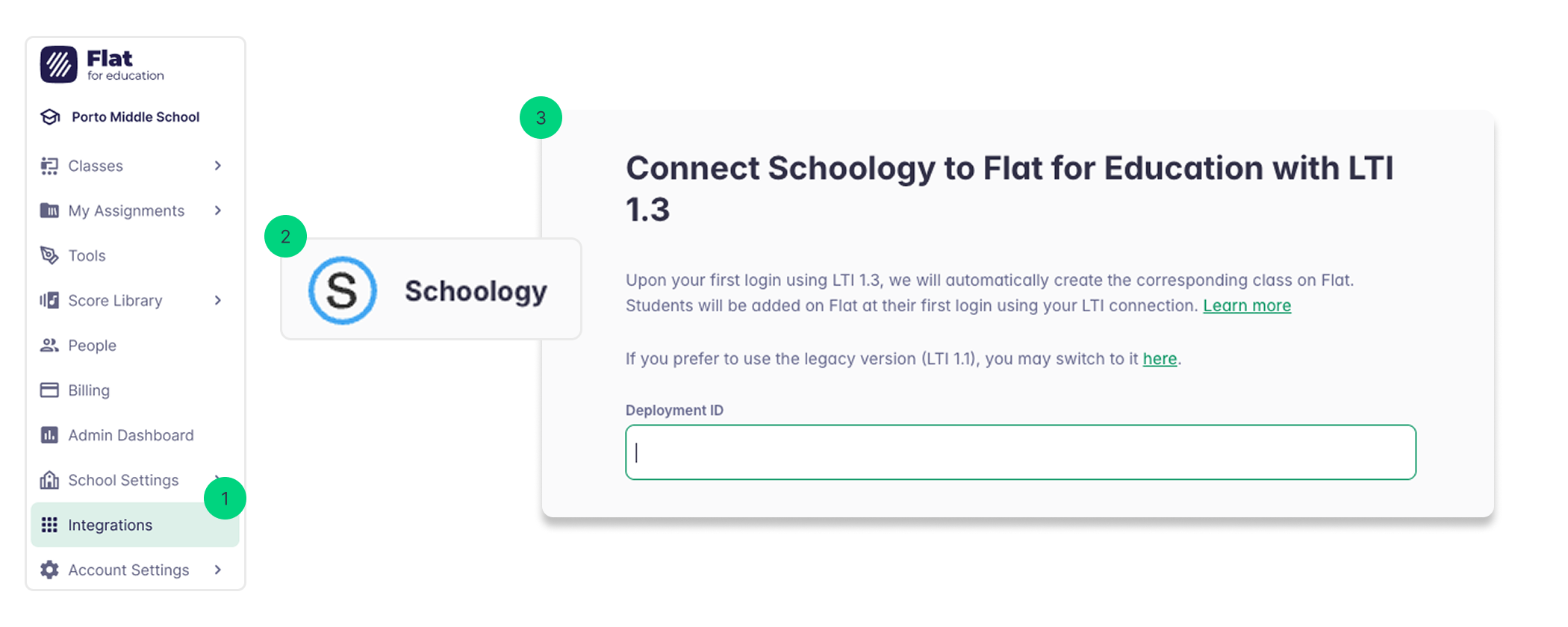
5. Перейдите в Flat for Education
- Откройте вкладку интеграций в меню слева и нажмите Schoology
- Добавьте deployment ID, который вы только что скопировали
- Готово!
6. Сделайте приложение доступным в Schoology
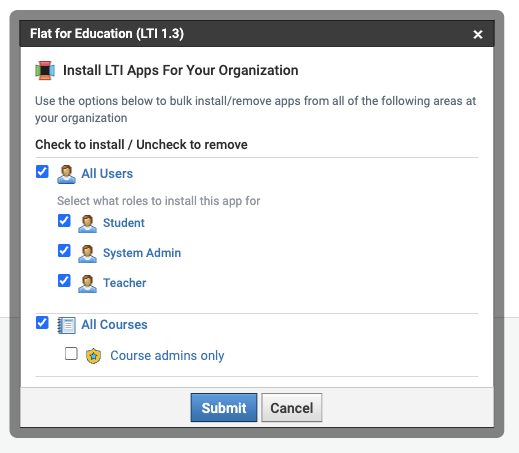
В разделе Schoology Organization Apps найдите Flat for Education (LTI 1.3) и нажмите Install/Remove.
Затем выберите All courses, чтобы сделать приложение доступным во всех ваших курсах Schoology.
SSO (единый вход), создание учётных записей и синхронизация списков
Интеграция между Schoology и Flat for Education разработана, чтобы экономить ваше время на административных задачах.
- Доступ в один клик: учащиеся могут открыть Flat for Education, просто нажав на инструмент в меню навигации курса.
- Автоматическая синхронизация списков: мы автоматически создаём учётные записи для ваших учащихся и связываем существующие — по адресам электронной почты, передаваемым Schoology.
- Автоматическое создание классов: классы автоматически создаются в Flat for Education, а учащиеся зачисляются в них — вы сможете быстро начинать создавать задания и делиться нотными партитурами.
Задания Flat for Education в Schoology
Интеграция позволяет преподавателям музыки создавать и публиковать задания Flat for Education прямо в Schoology.
Как создать новое задание
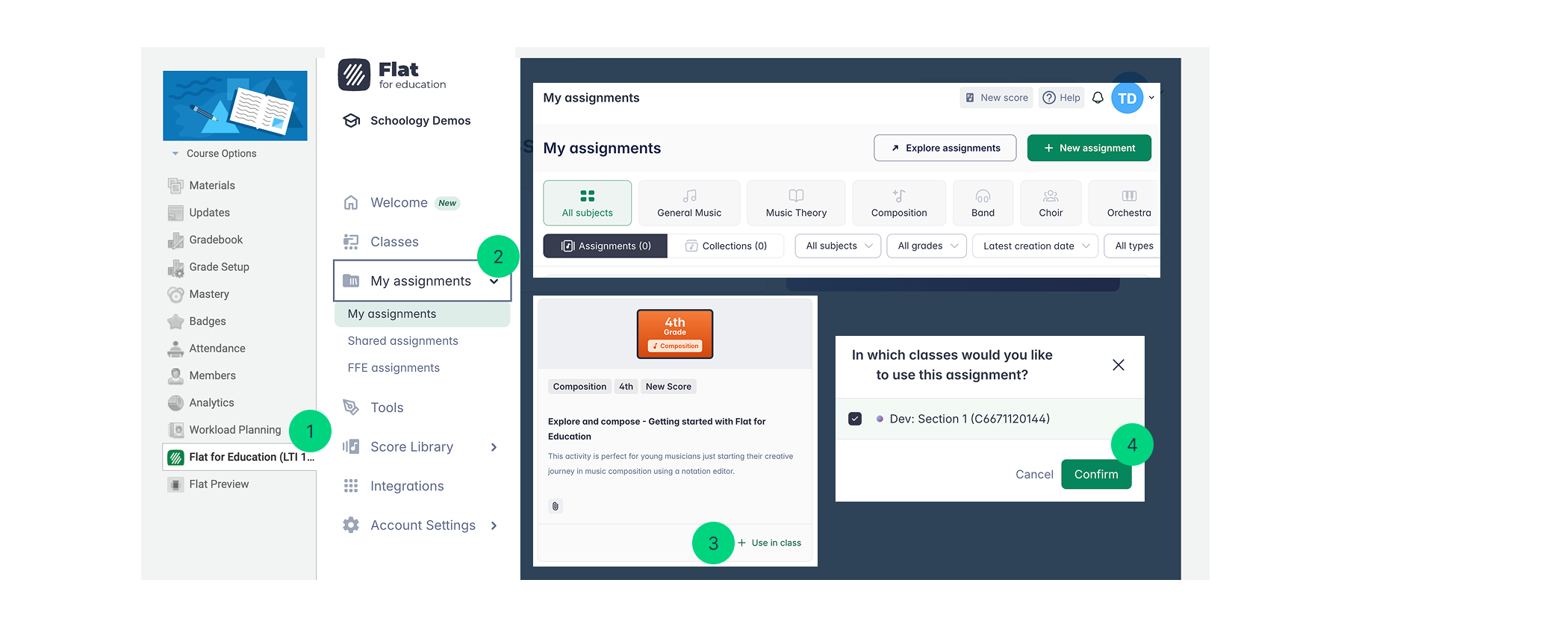
- Запустите Flat for Education: откройте инструмент, нажав Flat for Education в боковой панели курса или в меню навигации Schoology.
- Перейдите в библиотеку заданий: откройте Assignment Library в Flat for Education.
- Совет: если ваша библиотека пуста, вы можете создать новое задание или посмотреть готовые задания в библиотеке контента Flat for Education.
- Выберите и назначьте: выберите нужное задание и нажмите кнопку “use in class”.
- Выберите целевой(ые) класс(ы): во всплывающем окне выберите класс(ы) Schoology, куда нужно отправить задание.
- Нажмите Done!
После этого задание автоматически появится как новый материал в разделе Materials вашего курса Schoology.
Удобство для учащихся:
Как только учащиеся откроют задание со страницы Schoology, их учётные записи будут автоматически связаны, а вы увидите их имена на странице задания Flat for Education. Это даёт вам мгновенный доступ к их работе для обратной связи в реальном времени и выставления оценок.
Нотная запись в Flat for Education в Schoology
Вы можете создавать и открывать все свои партитуры с нотной записью прямо из библиотеки в Flat for Education. Эти партитуры можно использовать двумя основными способами: чтобы создавать увлекательные задания для учащихся или показывать музыкальные примеры на экране во время урока.
Как создать партитуру в Flat for Education
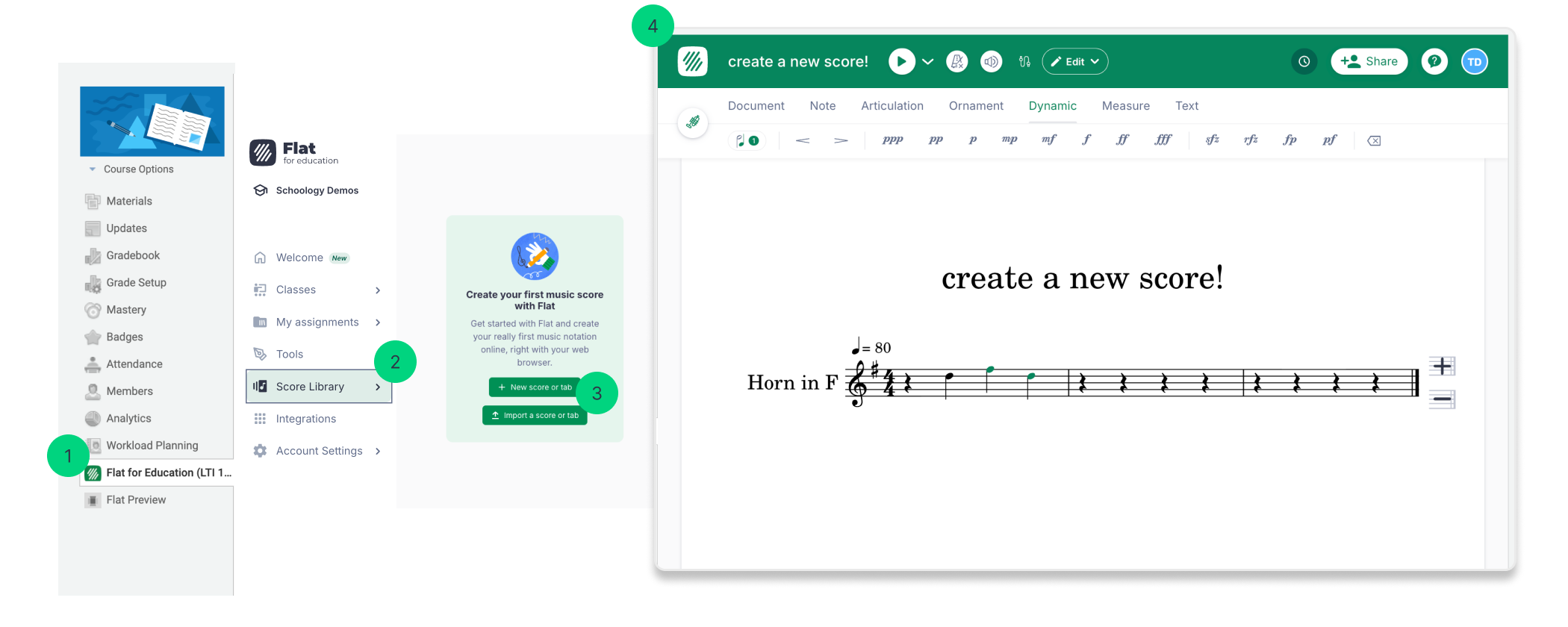
Самый простой способ начать новую партитуру — запустить приложение из боковой панели Schoology:
- Откройте приложение Flat for Education в боковой панели курса.
- Перейдите в Score Library.
- Нажмите кнопку New Score.
Далее у вас есть три варианта, как начать создание материала:
- Создать с нуля: начать новую пустую партитуру.
- Импортировать файлы: импортировать музыку из стандартных форматов, таких как MusicXML или MIDI.
- Импортировать PDF: загрузить PDF-файл и позволить нашей технологии преобразовать его в редактируемую партитуру.
Подробное руководство по созданию партитуры, включая импорт файлов и выбор инструментов, смотрите на нашей отдельной странице справки: How to Create a Score
Эта страница была автоматически переведена с английского языка. Посмотреть оригинальную версию на английском.