Задания в Canvas LMS
Последнее обновление: 23 октября 2026 г.
После того как ваш курс Canvas будет настроен для работы с нашим приложением (инструкция по настройке), вы сможете использовать Flat for Education для создания заданий в Canvas.
Новое задание Canvas
Если вы настроили интеграцию в своём курсе Canvas до октября 2023 года, используйте наше устаревшее руководство.
Начните с открытия страницы "Assignment" в вашем курсе Canvas, затем нажмите "+ Assignment". Далее заполните параметры задания так же, как и для любого другого задания Canvas.
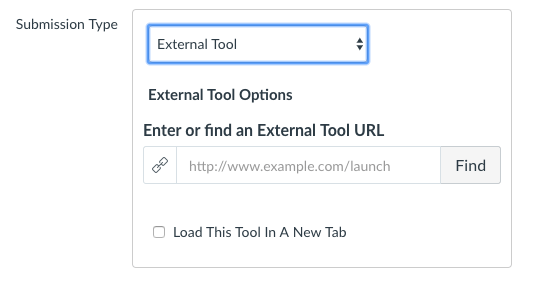
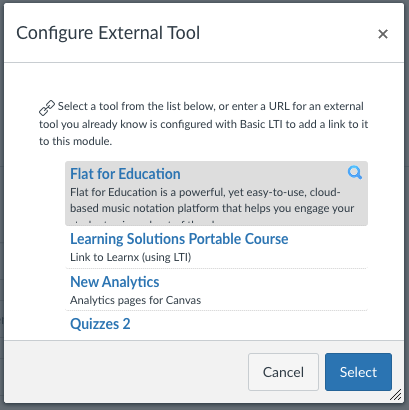
Чтобы использовать Flat for Education в задании, в поле Submission Type выберите External Tool, затем нажмите Find, выберите Flat for Education в списке и нажмите Select, чтобы добавить инструмент.
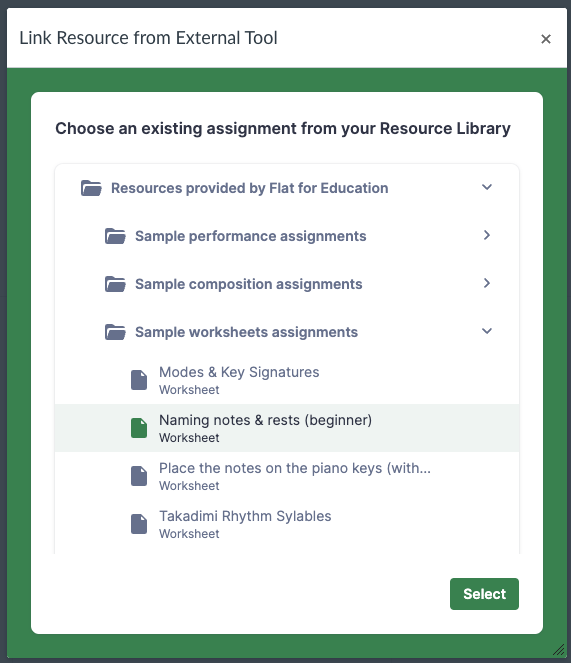
Затем выберите задание из вашей Библиотеки ресурсов. Если вы ещё не создали задание в своей Библиотеке ресурсов, попробуйте один из доступных примеров.
🎉 Готово — ваше задание создано! Рекомендуем посмотреть, как оно выглядит для ученика в Canvas, чтобы понять, как ваши учащиеся будут работать с Flat for Education.
О ссылках LTI: при выборе задания из библиотеки ресурсов для него создаётся уникальная LTI‑ссылка, которая будет использоваться в вашем задании Canvas. Эти ссылки автоматически копируют ваши задания Flat for Education и связанные с ними ресурсы. Например, вы можете скопировать целый курс Canvas без необходимости вручную заново создавать задания в Flat for Education — они будут готовы к использованию, как только станут видимы вашим учащимся в Canvas.
Опыт ученика
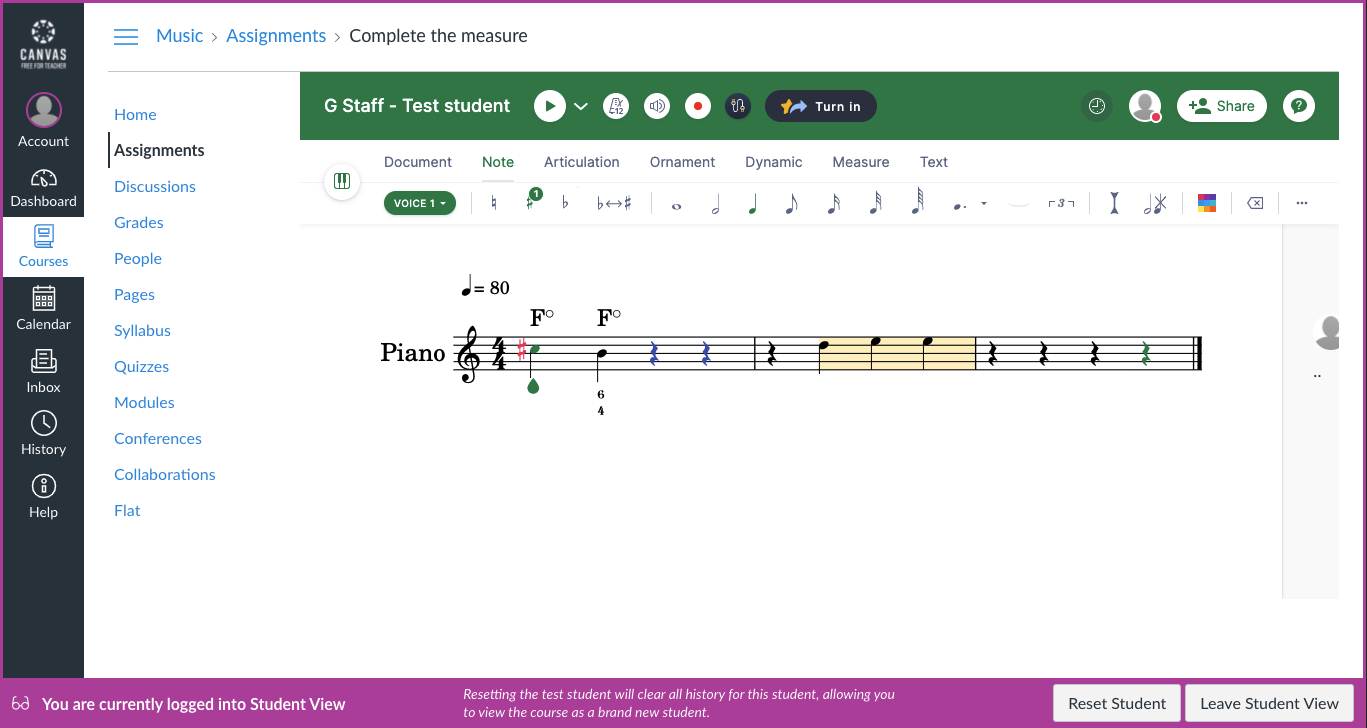
В Canvas вы можете просматривать свои курсы в режиме ученика и увидеть, как будут отображаться настроенные вами задания. В разделе Course Settings справа выберите Student View; при включении этого режима вы увидите розовую рамку:

Например, если открыть задание, где тип отправки — Flat как External Tool и вы использовали шаблон, вы получите копию исходной партитуры, которую можно изменять прямо в Canvas. Когда работа над заданием завершена (в роли ученика), просто нажмите "Turn in", чтобы отправить результат. Он появится в SpeedGrader и будет готов к проверке.
Проверка отправленных работ в SpeedGrader
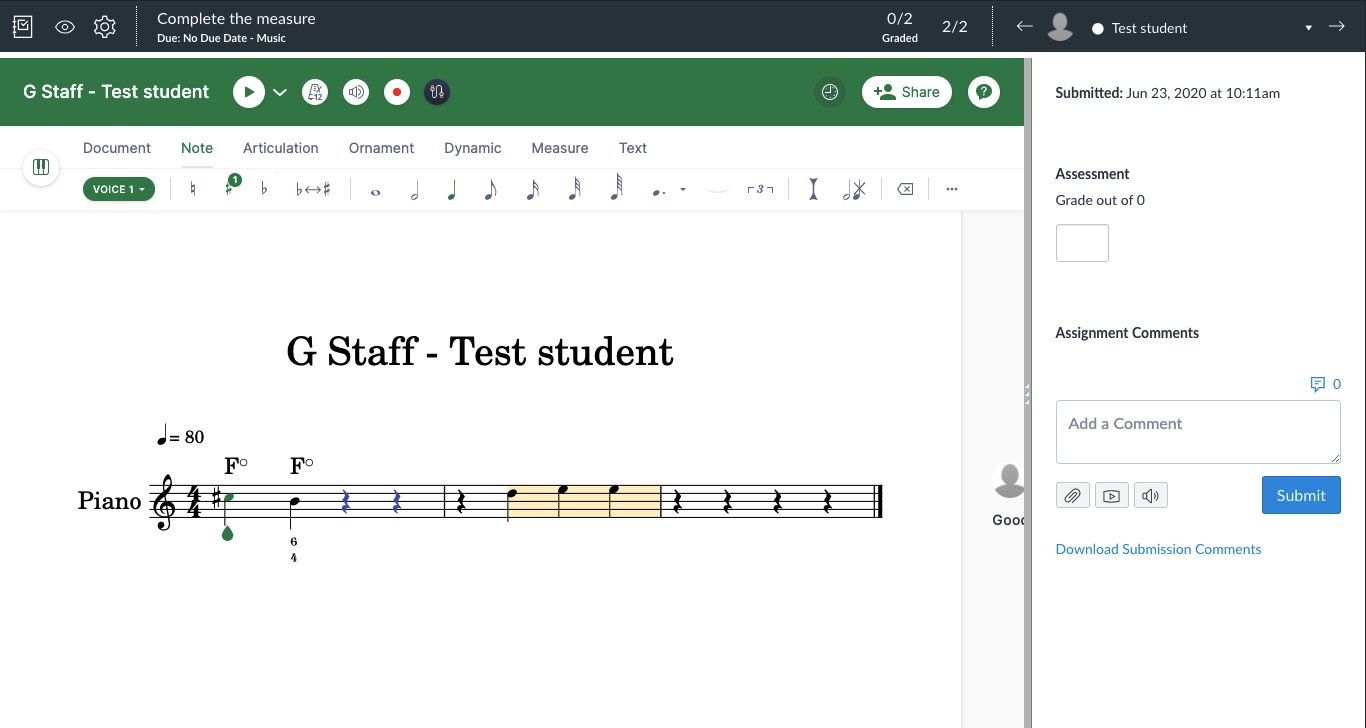
После того как ваши учащиеся выполнят работу в Flat for Education из Canvas, вы сможете открыть их результаты напрямую в SpeedGrader. SpeedGrader позволит проверять и оценивать работы прямо в Canvas, одновременно просматривая нотную запись, созданную в Flat for Education:
Видеоурок
Эта страница была автоматически переведена с английского языка. Посмотреть оригинальную версию на английском.