Интеграция Canvas с Flat for Education
Последнее обновление: 21 октября 2026 г.
Интеграция Canvas с Flat for Education позволяет преподавателям и учащимся входить в сервис через Canvas. Классы создаются автоматически, а задания и оценки передаются в журнал оценок Canvas. Flat for Education поддерживает два способа настройки: LTI 1.3, который администратор Canvas настраивает один раз, после чего преподаватели добавляют его в каждый курс с помощью Client ID, и LTI 1.1 (устаревший вариант), который добавляется отдельно в каждый курс с помощью Consumer Key и Shared Secret.
Какой способ настройки мне нужен?
Выбор инструкции зависит от вашей роли и от того, установлен ли уже Flat for Education в Canvas. Найдите свою ситуацию в таблице, чтобы сразу перейти к нужным шагам.
| Моя роль | Ситуация | Инструкция |
|---|---|---|
| Администратор Canvas | Настройка для всей школы или учебного округа (рекомендуется) | Настройка LTI 1.3 |
| Администратор Canvas | Переход с LTI 1.1 на LTI 1.3 | Сравнение LTI 1.3 и LTI 1.1 |
| Преподаватель | Администратор уже настроил Flat for Education с LTI 1.3 | Добавьте его в свой курс, используя Client ID, полученный от администратора |
| Преподаватель | Нет помощи администратора или нужен только один курс | Настройка LTI 1.1 |
Пока не определились? Ознакомьтесь со сравнением LTI 1.3 и LTI 1.1.
Установлен ли Flat for Education в моём курсе?
Откройте один из своих курсов в Canvas и проверьте, есть ли пункт Flat for Education в меню курса слева. Можно также начать создание задания, выбрать Внешний инструмент в качестве типа сдачи работы и нажать Найти. Если Flat for Education есть в списке, он установлен.
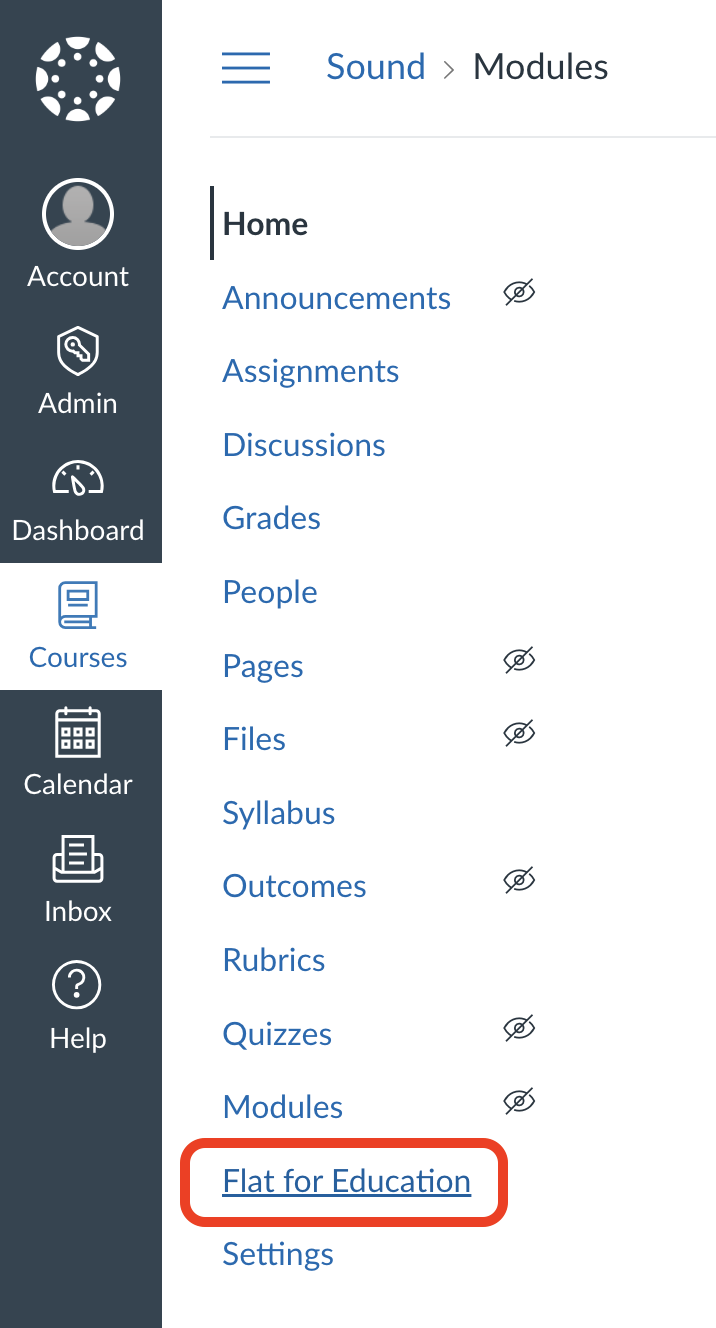
Если Flat for Education уже установлен, можно сразу перейти к созданию задания. Если нет, запросите Client ID у администратора Canvas и добавьте Flat for Education в свой курс. Если администратор ещё не настроил LTI 1.3, попросите его установить интеграцию или настройте LTI 1.1 в своём курсе.
Вам понадобятся Consumer Key и Shared Secret. Их могут видеть только администраторы Flat for Education, поэтому попросите администратора предоставить вам эти данные. Затем следуйте инструкции по настройке LTI 1.1.
Что можно делать с Flat for Education в Canvas?
Flat for Education работает внутри курсов Canvas, поэтому вам и вашим учащимся не нужен отдельный вход или отдельный список класса.
- Вход через Canvas: преподаватели и учащиеся открывают Flat for Education из курса и входят автоматически.
- Автоматическое создание классов: на основе ваших курсов Canvas создаются классы в Flat for Education. Учащиеся добавляются при первом входе.
- Задания из вашей библиотеки заданий: добавляйте в курс Canvas любые задания Flat for Education — на сочинение музыки, выполнение упражнений, исполнение произведений и многое другое. Узнайте, как создавать задания в Canvas.
- Оценки в SpeedGrader: проверяйте работы учащихся и выставляйте оценки в Canvas SpeedGrader. Оценки передаются в журнал Canvas.
- Ноты на страницах курса: встраивайте интерактивные ноты в страницы, задания и тесты Canvas.
Как работают вход и создание классов?
Когда вы или ваши учащиеся открываете Flat for Education из Canvas, вход выполняется через учётную запись Canvas, а класс настраивается автоматически. Не нужно запоминать отдельный пароль или вручную вводить список учащихся.
Вход через Canvas
Нажмите Flat for Education в меню курса или откройте любое задание Flat for Education либо нотную партитуру по ссылке. Flat for Education откроется, и вы войдёте в учётную запись, связанную с вашей учётной записью Canvas.
Если у пользователя ещё нет учётной записи Flat for Education, она автоматически создаётся в организации вашей школы в Flat for Education.
Автоматическое создание класса в Flat for Education
Когда вы впервые открываете Flat for Education из курса Canvas, для вас создаётся соответствующий класс. Вы найдёте его в разделе «Мои классы» в Flat for Education.
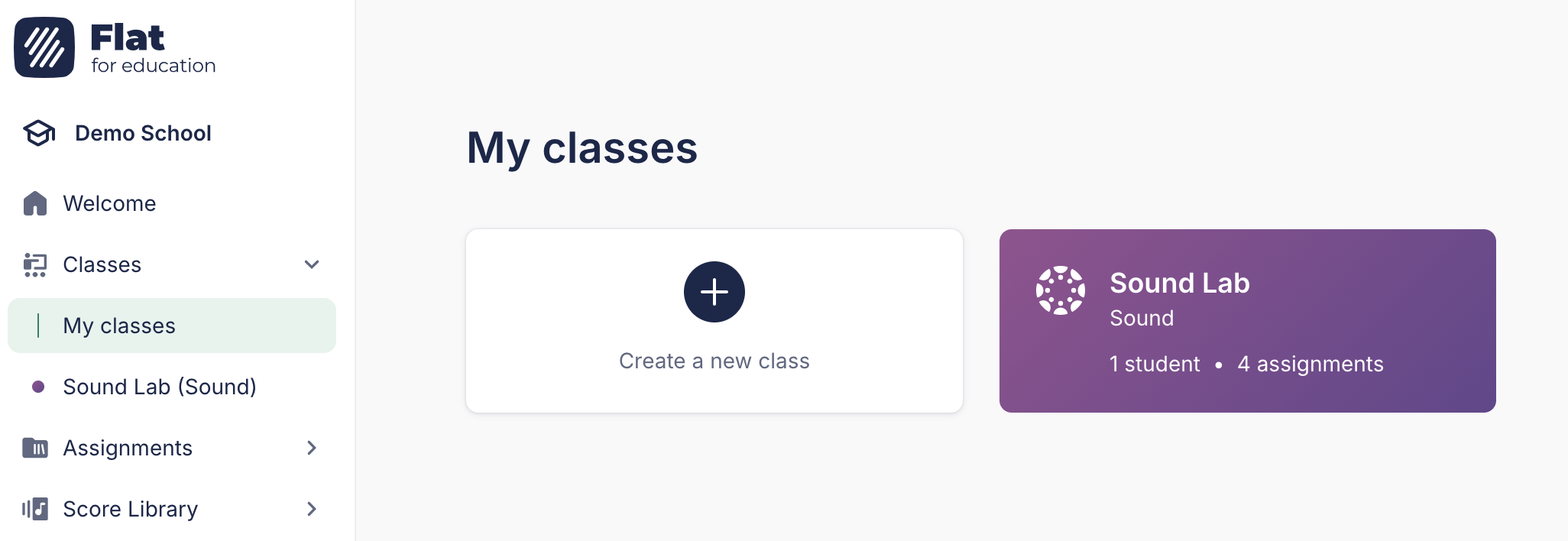
Откройте Flat for Education из своего курса Canvas раньше учащихся. Они смогут присоединиться только после создания класса. Если учащийся попробует войти первым, Flat for Education не сможет предоставить ему доступ. После того как вы откроете сервис, попросите его повторить попытку.
В дальнейшем каждый учащийся будет добавляться в класс при первом открытии Flat for Education из вашего курса Canvas. Если учащегося нет в списке, попросите его один раз открыть задание или ссылку в меню курса — после этого он сразу появится.
Инструкции по ролям
Для администраторов
- Настройка Canvas с LTI 1.3 — рекомендуется для школ и учебных округов
- Настройка Canvas с LTI 1.1 (устаревший вариант)
- Сравнение LTI 1.3 и LTI 1.1
- Роли и разрешения, в том числе роль администратора поддержки для ИТ-специалистов
Для преподавателей
- Создание заданий Canvas с помощью Flat for Education
- Встраивание нот в Canvas
- Настройка LTI 1.1 в своём курсе
- Частые вопросы о Canvas
Часто задаваемые вопросы
Нужно ли преподавателям что-либо устанавливать при использовании LTI 1.3?
Да, один раз для каждого курса. Запросите Client ID у администратора Canvas, затем откройте в курсе Настройки > Приложения, нажмите + Приложение, выберите По Client ID и вставьте полученный идентификатор. См. инструкцию о том, как добавить Flat for Education в курс.
Где найти Consumer Key и Shared Secret?
Они нужны только для LTI 1.1. Для LTI 1.3 вместо них используется ссылка для регистрации. Ключ и секрет находятся в Flat for Education в разделе Настройки > Интеграции > Canvas и доступны только администраторам Flat for Education. Если вы преподаватель, обратитесь к администратору Flat for Education в вашей школе.
Входит ли интеграция с Canvas в мой тариф?
Да. Интеграция с Canvas входит во все тарифы Flat for Education, включая тариф для преподавателей, тариф для школ и учебных округов и бесплатные пробные версии. Она недоступна с индивидуальной подпиской Flat, поскольку работает через учётную запись вашей школы в Flat for Education.
Потеряют ли учащиеся свои работы при переходе с LTI 1.1 на LTI 1.3?
Нет. Нотные партитуры и задания учащихся хранятся в их учётных записях Flat for Education. Когда учащиеся впервые откроют сервис через LTI 1.3, Flat for Education сопоставит их с существующими учётными записями. Во время проверки оба способа настройки могут работать параллельно, поэтому вы сможете перейти на LTI 1.3, когда будете готовы.
При открытии Flat for Education из Canvas появляется ошибка. Что делать?
Ознакомьтесь с ответами на частые вопросы о Canvas: там описаны распространённые проблемы с настройкой и входом, а также способы их решения. Если вашей ошибки нет в списке, свяжитесь с нашей службой поддержки и приложите снимок экрана с сообщением, укажите домен Canvas и курс, в котором возникла ошибка.
Эта страница была автоматически переведена с английского языка. Посмотреть оригинальную версию на английском.