Настройка LTI 1.3 для Canvas (рекомендуется)
Последнее обновление: 23 октября 2026 г.
Это руководство описывает для администраторов Canvas шаги по настройке интеграции Flat for Education через LTI 1.3 с использованием динамической регистрации. LTI 1.3 — современный стандарт, обеспечивающий повышенную безопасность, лучшую стабильность и более простой процесс настройки по сравнению с LTI 1.1.
Предварительные требования
Перед началом убедитесь, что у вас есть:
- доступ администратора Canvas
- учётная запись Flat for Education с подходящим планом, который поддерживает LTI 1.3
Шаг 1. Сгенерируйте ссылку для динамической регистрации
Чтобы начать интеграцию, нужно сгенерировать уникальный URL регистрации в вашей учётной записи Flat for Education.
- На странице Integrations в Flat for Education нажмите Canvas. Откроется новое окно настройки.
- В этом окне скопируйте сгенерированный URL регистрации.
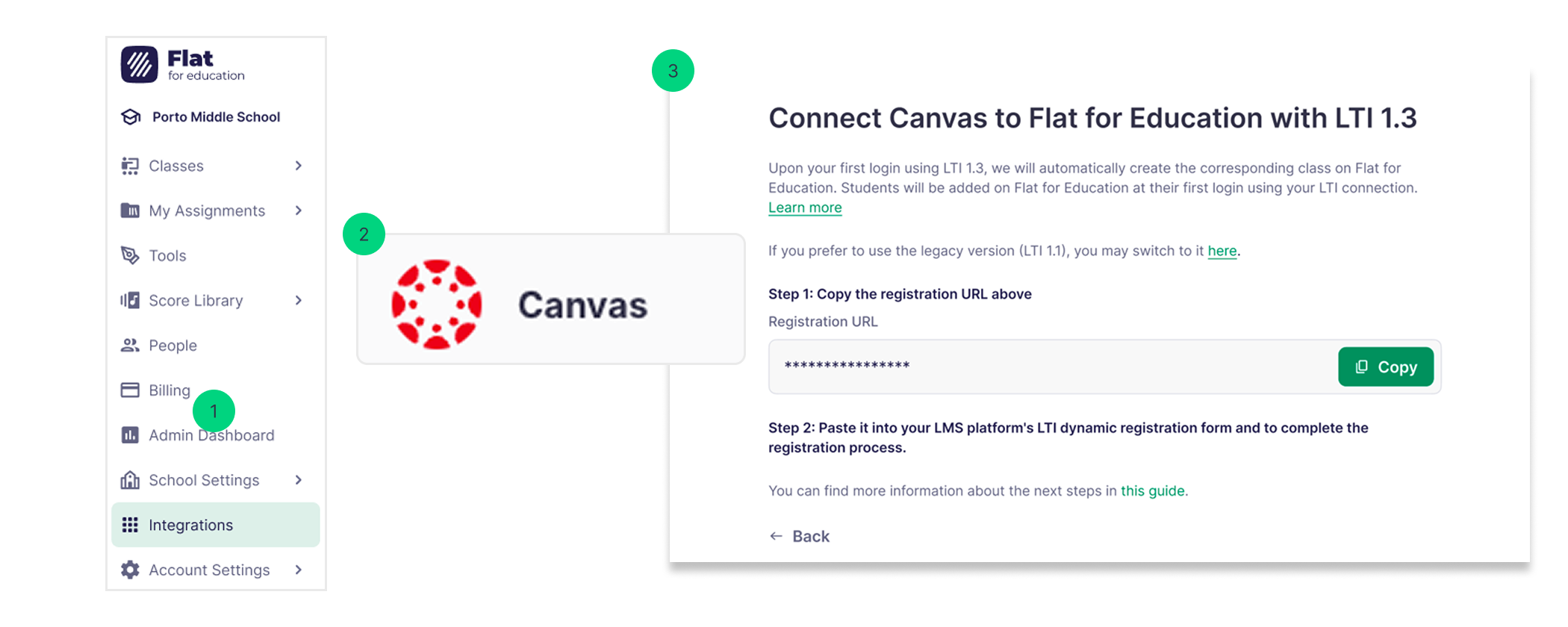
Далее вставьте этот URL в форму динамической регистрации Canvas, чтобы запустить и завершить процесс регистрации.
Шаг 2. Настройка администратора Canvas
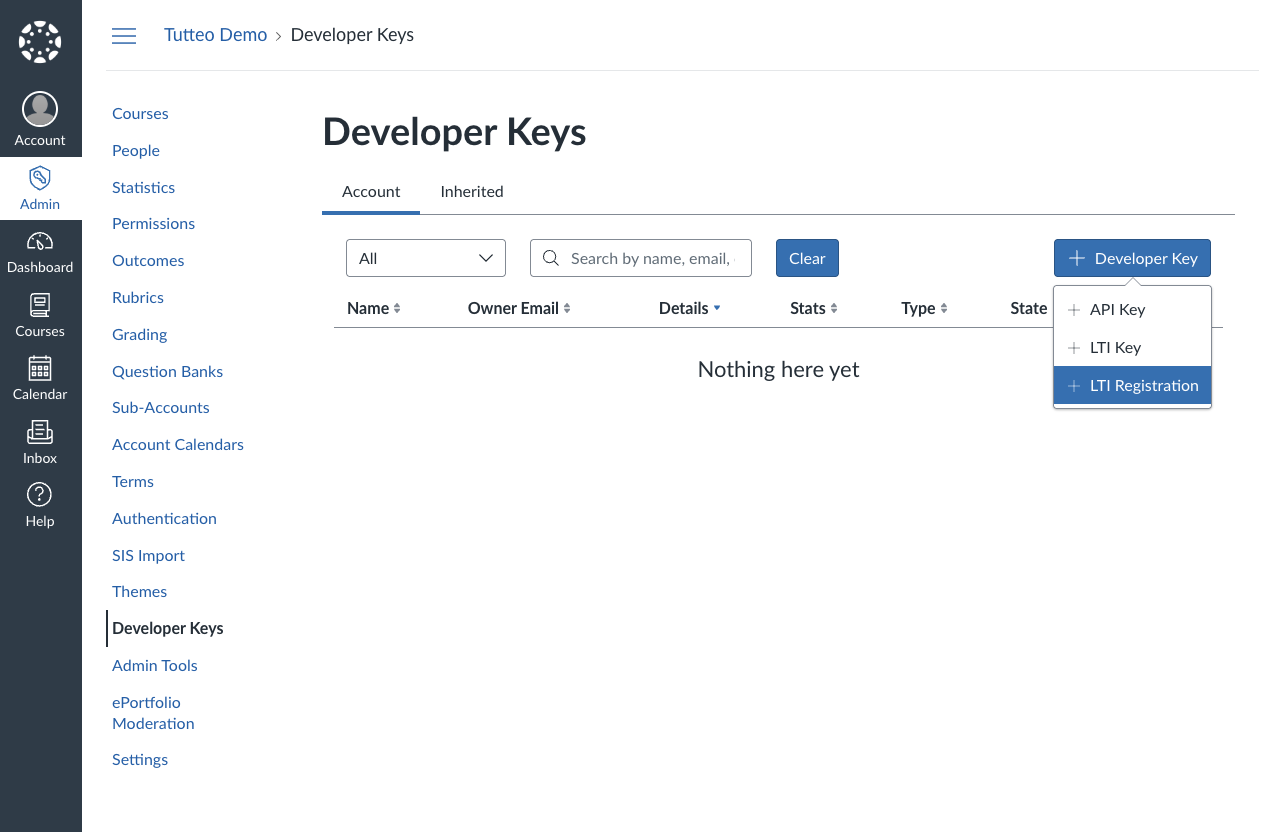
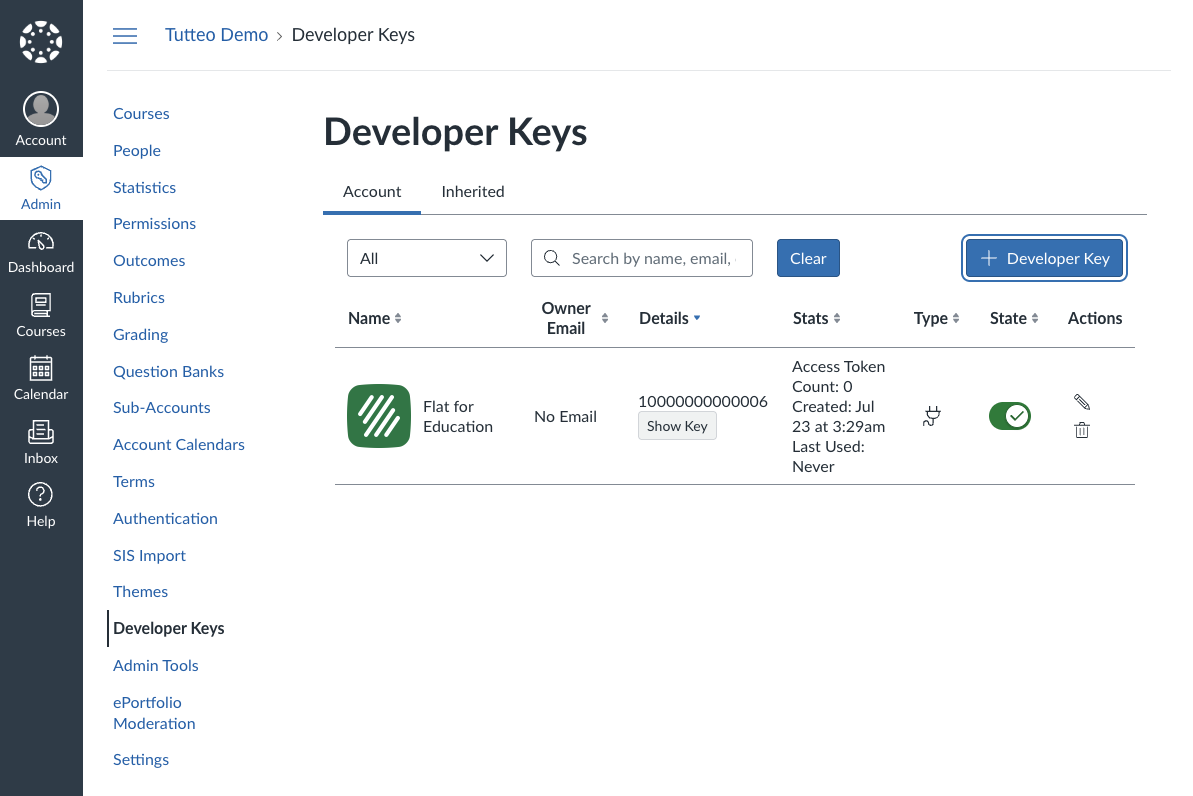
Откройте Developer Keys
- Откройте панель Canvas Admin
- В левом боковом меню перейдите в Developer Keys
- Нажмите кнопку + Developer Key
- В выпадающем меню выберите LTI Registration
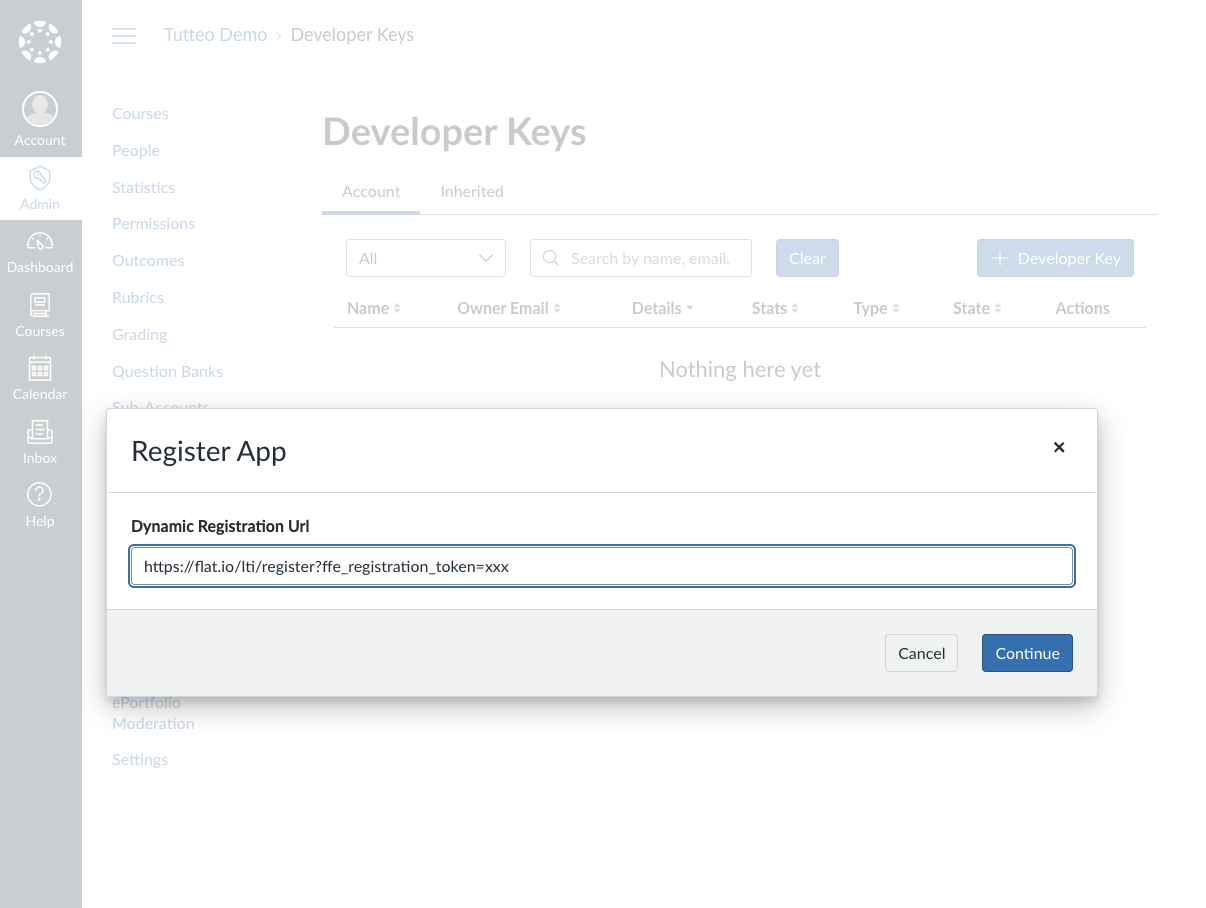
Зарегистрируйте LTI-инструмент
- Вставьте ссылку регистрации, предоставленную Flat for Education, в поле URL регистрации
- Нажмите Continue, чтобы продолжить регистрацию
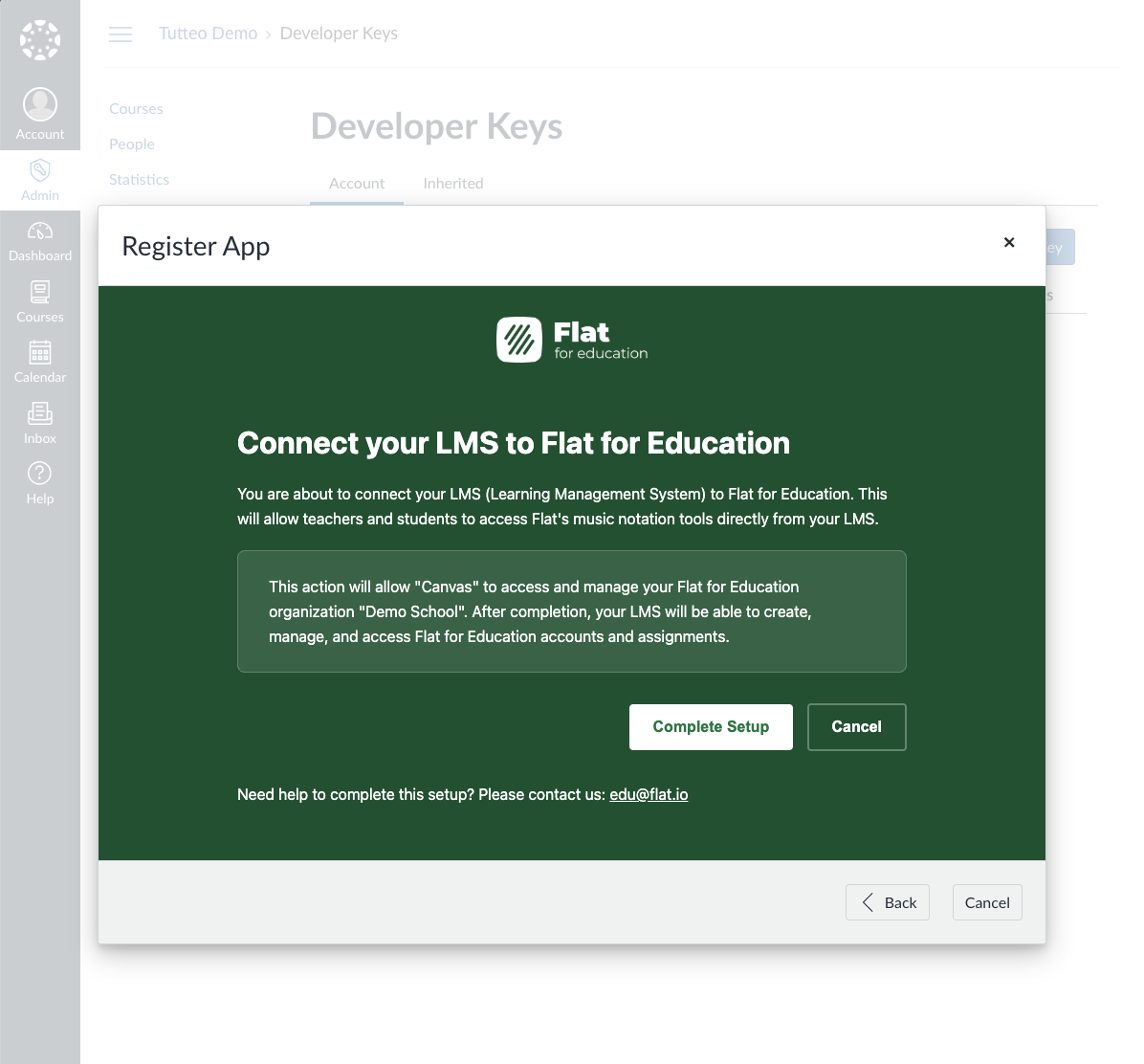
Завершите настройку
- Проверьте детали интеграции, предоставленные Flat for Education
- Ознакомьтесь с уведомлением о конфиденциальности и условиями использования
- Нажмите Complete Setup, чтобы завершить регистрацию
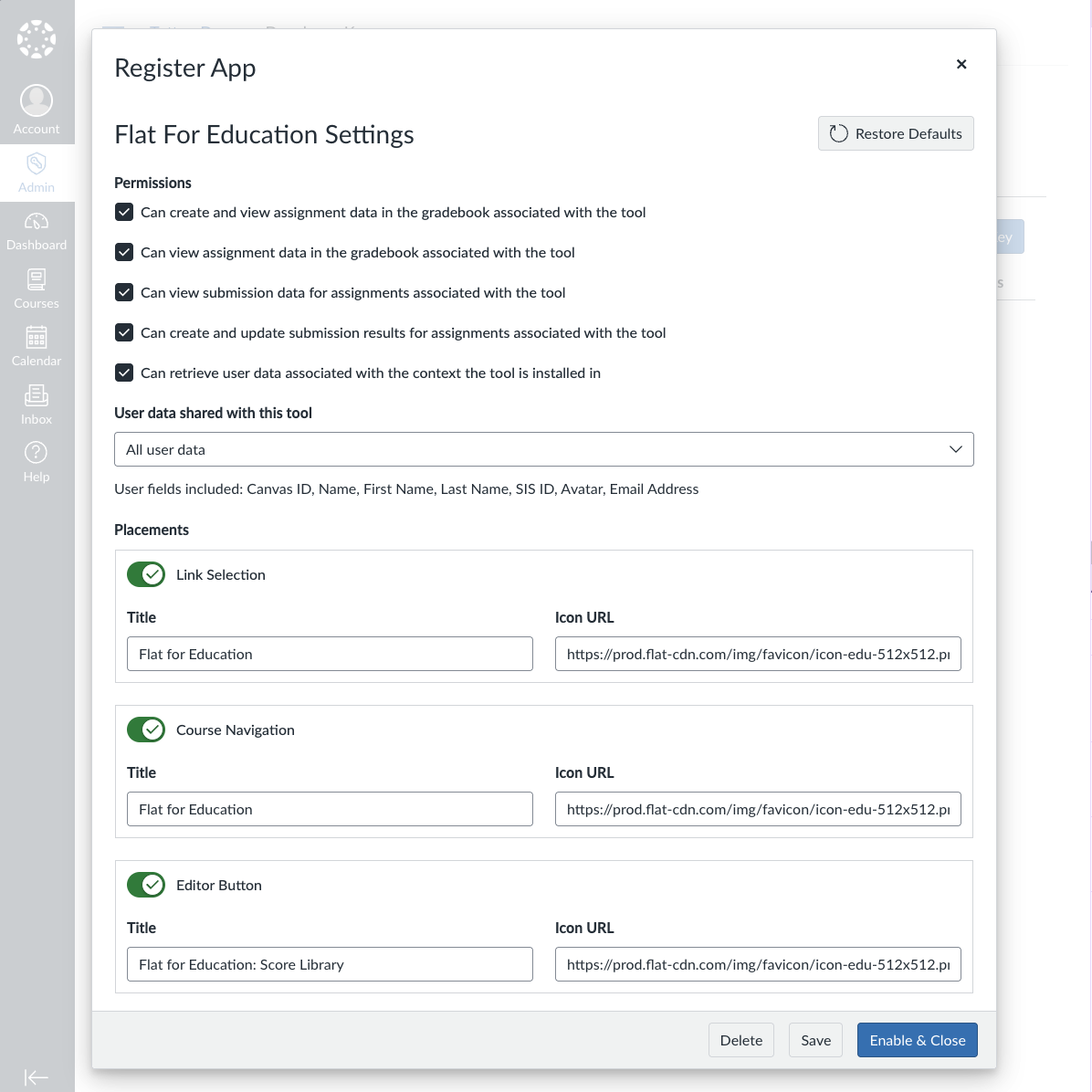
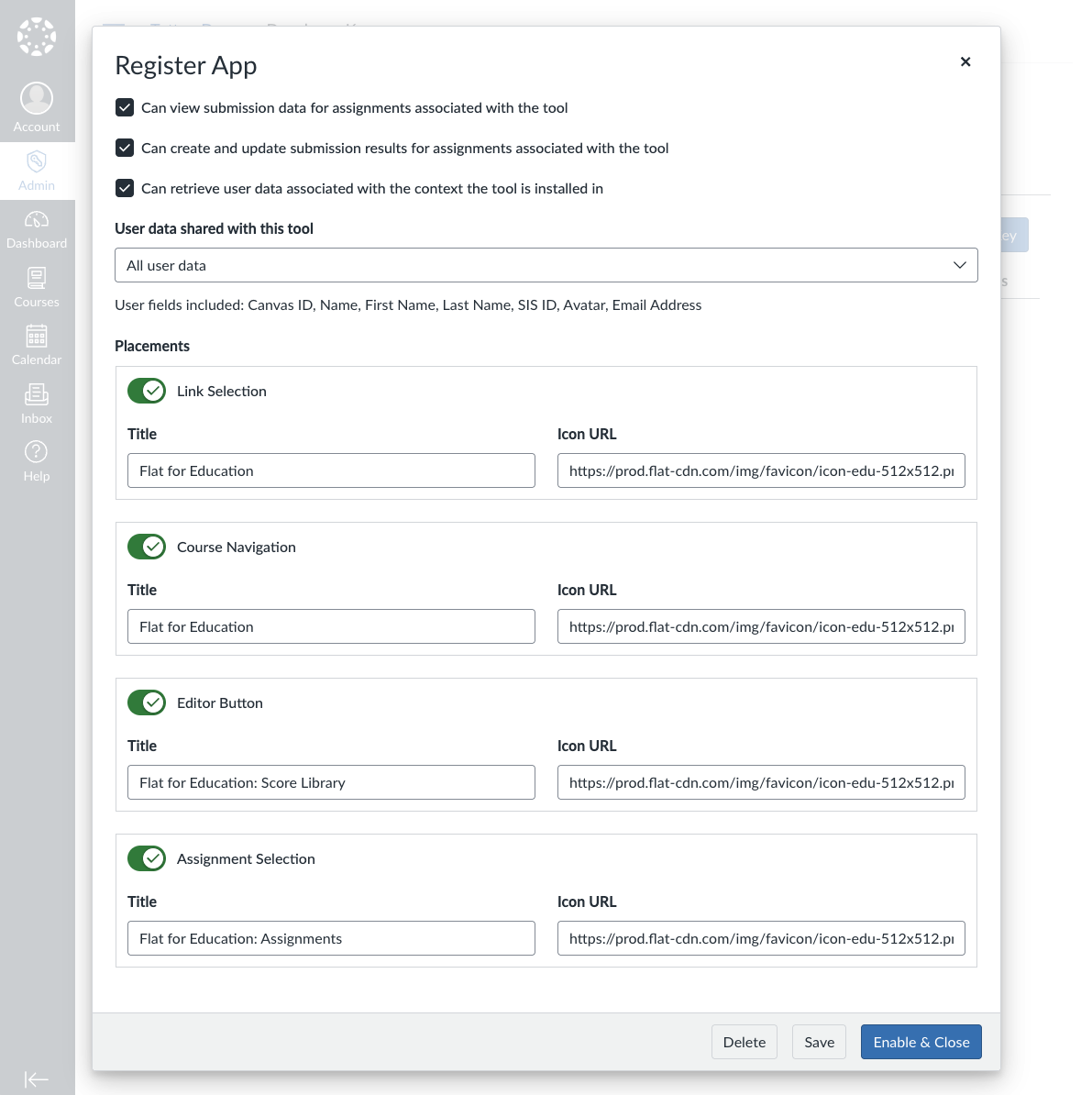
Настройте обмен данными и размещения (Placements)
- Настройте параметры обмена данными в соответствии с требованиями конфиденциальности вашей организации
- Проверьте и отключите placements, если хотите ограничить, где инструмент будет отображаться в Canvas
- Скорректируйте другие параметры при необходимости для вашей организации
Включите интеграцию
- Проверьте все настройки, чтобы убедиться, что они соответствуют вашим требованиям
- Нажмите Enable & Close, чтобы активировать интеграцию
Шаг 3. Добавьте в курс
После настройки интеграции LTI 1.3 на уровне администратора преподаватели смогут добавить её в свои курсы.
Получите Client ID
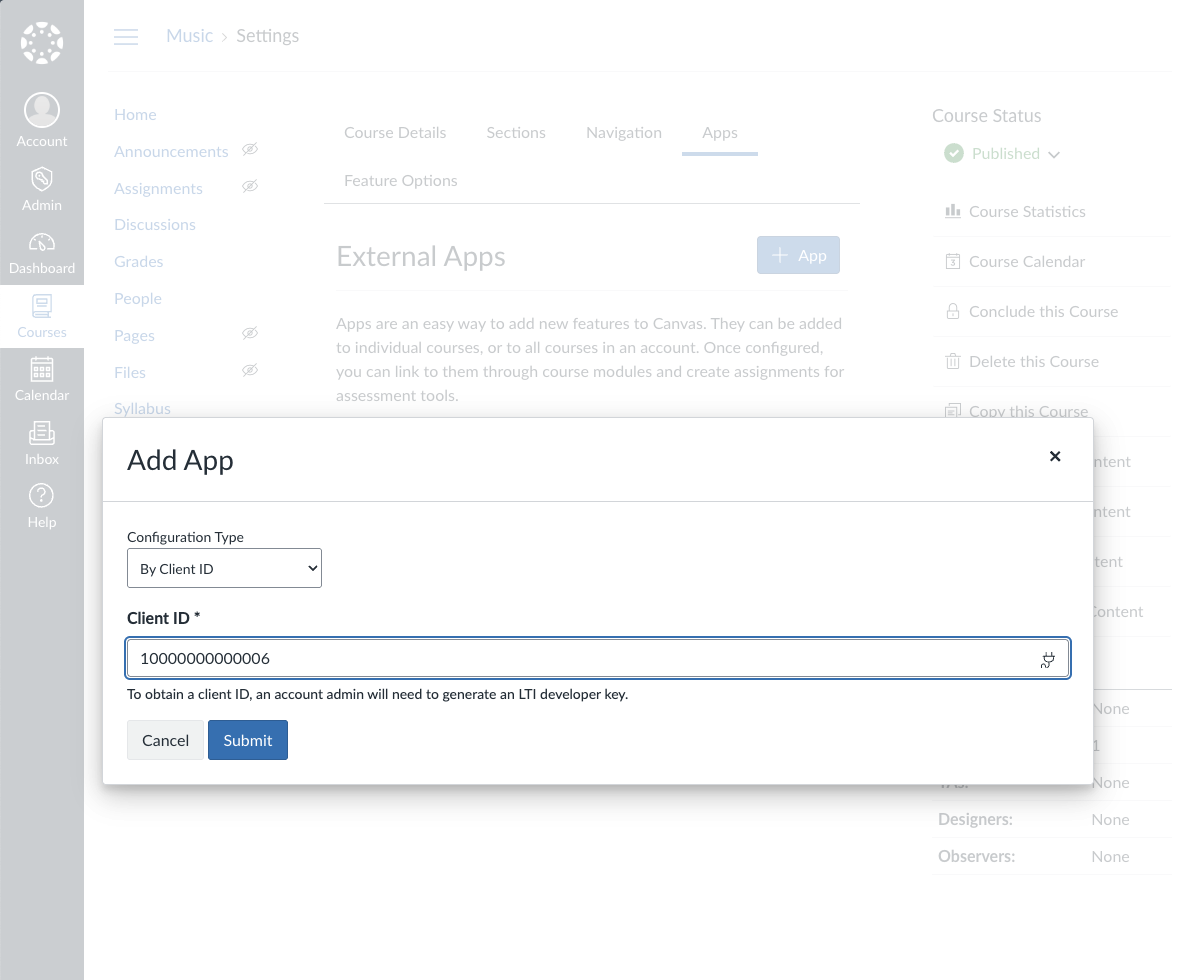
После завершения настройки администратором Canvas сгенерирует Client ID (например, 10000000000006). Этот идентификатор будет виден в разделе Developer Keys и нужен для установки на уровне курса.
Установка на уровне курса
Преподавателям следует выполнить следующие шаги, чтобы добавить Flat for Education в свои курсы:
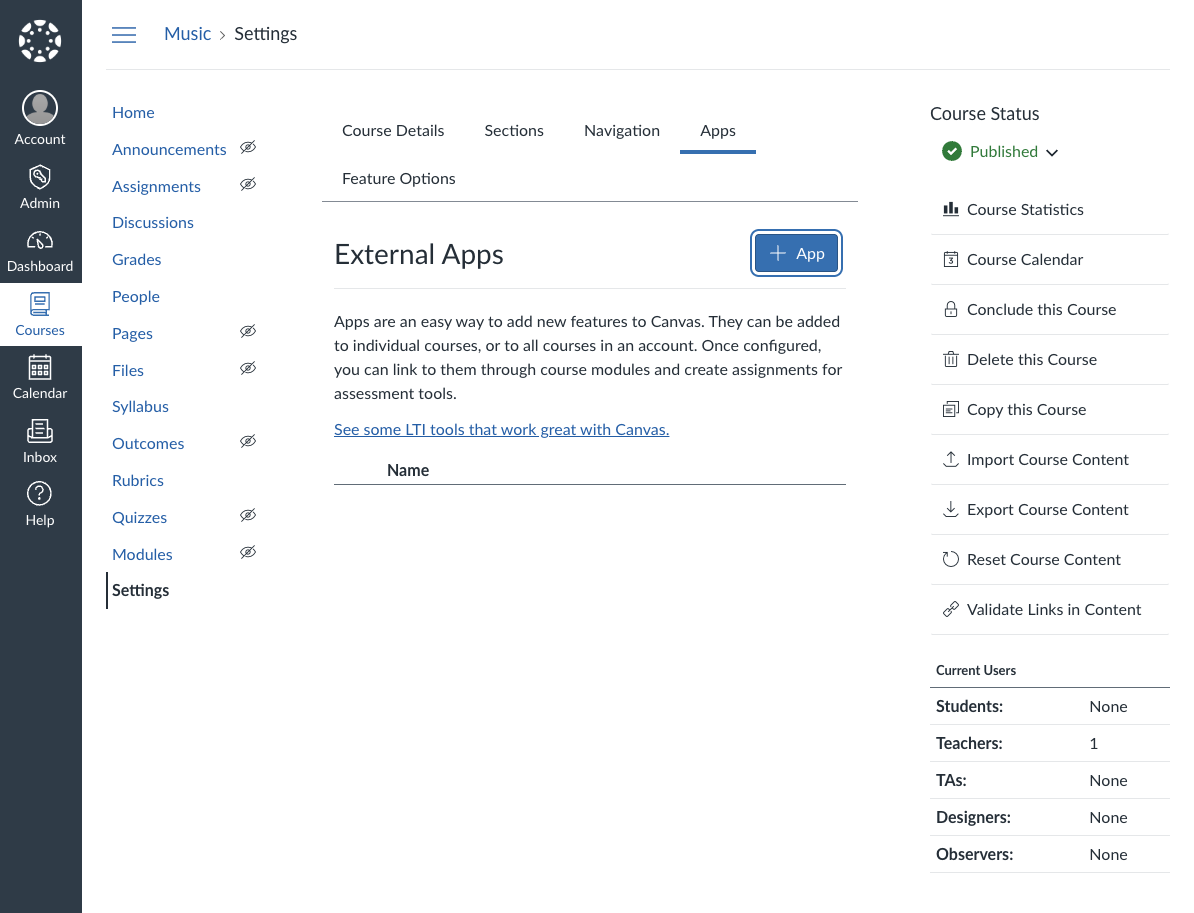
- Откройте курс, в который вы хотите добавить Flat for Education
- Перейдите в Settings > вкладка Apps
- Нажмите + App, чтобы добавить новый внешний инструмент
- Выберите "By Client ID" в качестве метода конфигурации
- Введите Client ID, сгенерированный при настройке администратором
- Нажмите Submit, чтобы добавить инструмент
Проверьте установку
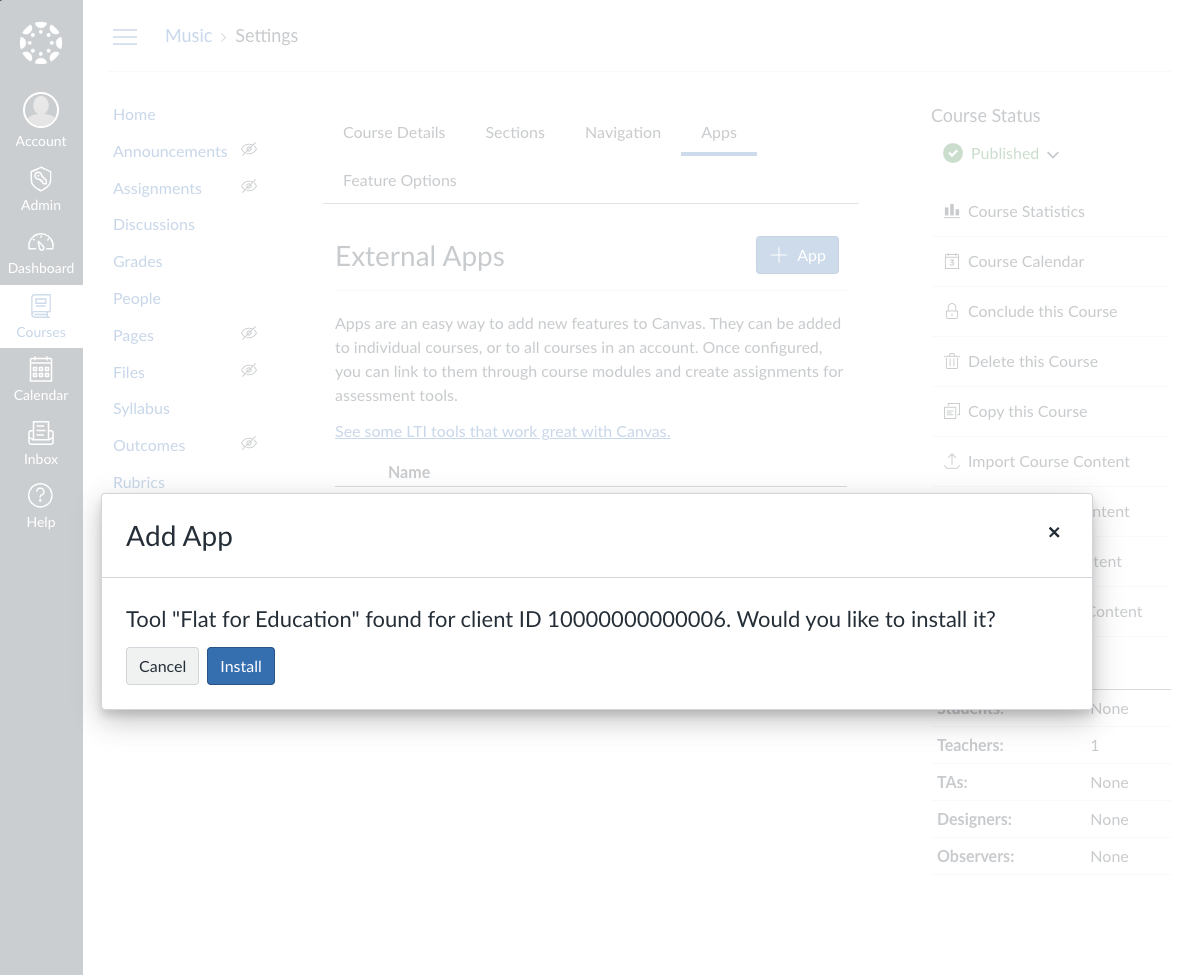
После установки убедитесь, что Flat for Education корректно отображается в вашем курсе:
Устранение неполадок
Распространённые проблемы
- Ссылка регистрации истекла: свяжитесь со службой поддержки Flat for Education, чтобы сгенерировать новую ссылку регистрации
- Недостаточно прав: убедитесь, что у вас есть права администратора Canvas
- Client ID не найден: проверьте, что LTI 1.3 инструмент был успешно зарегистрирован в Developer Keys
- Настройки конфиденциальности: скорректируйте параметры обмена данными, если учащиеся не могут получить доступ к своим учётным записям
Как получить помощь
Если в процессе настройки возникли проблемы:
- Проверьте, что ваша инстанция Canvas поддерживает LTI 1.3
- Убедитесь, что ваш план Flat for Education включает поддержку LTI 1.3
- Свяжитесь со службой поддержки Flat for Education, указав:
- ваш домен Canvas
- сгенерированный Client ID
- скриншоты сообщений об ошибках
Следующие шаги
После настройки LTI 1.3:
Эта страница была автоматически переведена с английского языка. Посмотреть оригинальную версию на английском.