Настройка и конфигурация Canvas (LTI 1.1)
Последнее обновление: 22 октября 2026 г.
⚠️ Примечание: это руководство посвящено устаревшей интеграции LTI 1.1. Мы рекомендуем вместо неё использовать настройку Canvas для LTI 1.3 — она обеспечивает более высокий уровень безопасности и упрощённый процесс подключения для современных установок Canvas.
Настроить Flat for Education в ваших курсах Canvas с помощью LTI 1.1 можно за считанные секунды. Вы можете использовать наши настройки по умолчанию или выбрать расширенную конфигурацию — например, чтобы задать собственные параметры приватности.
Какую бы конфигурацию вы ни выбрали для Canvas, сначала вам нужно получить LTI-учётные данные в аккаунте Flat for Education (Settings > Integrations > Canvas). Эти данные позволят Canvas выполнять вход пользователей в Flat for Education и получать доступ к материалам и заданиям; обязательно храните их в секрете.
Если у ваших учащихся уже есть аккаунты Flat for Education, ознакомьтесь с нашими рекомендациями ниже — как автоматически сопоставлять существующие аккаунты Flat при использовании Canvas.

Конфигурация по умолчанию
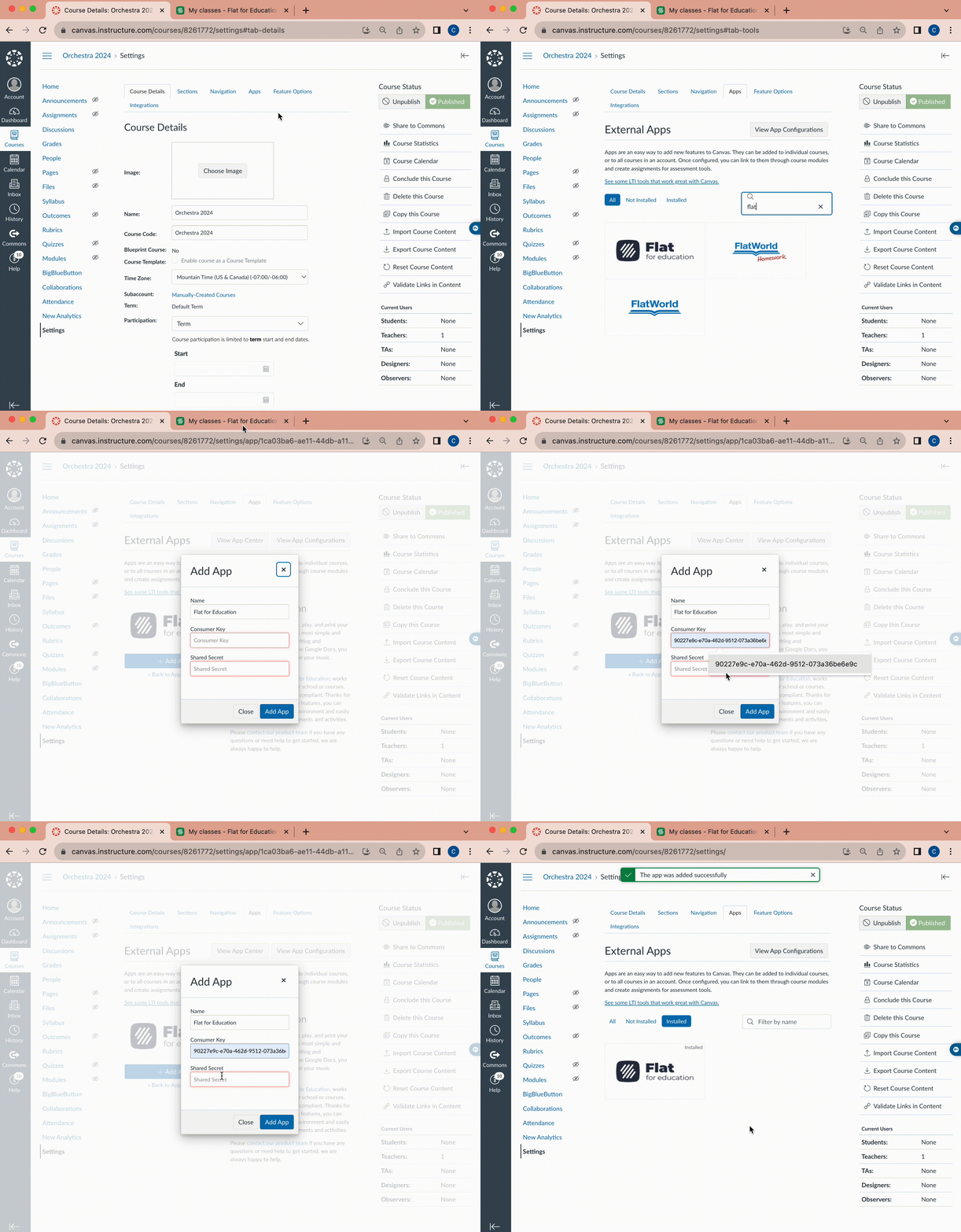
После того как вы получили LTI-учётные данные из вашего аккаунта Flat for Education (Consumer Key и Shared Secret):
- Откройте курс и выберите Settings в меню навигации;
- Перейдите на вкладку Apps и найдите "Flat for Education".
- Нажмите Add App и введите ваш Consumer Key и Shared Secret.
Интеграция готова к работе! Теперь вы и ваши учащиеся можете открывать Flat for Education из Canvas, а вы сможете публиковать материалы и задания/активности Flat for Education в своём курсе Canvas. Возможности описаны ниже.
Расширенная конфигурация
Ручная расширенная конфигурация позволит вам настраивать параметры приложения в Canvas и изменять настройки приватности. Например, вы сможете изменить параметры приватности Canvas так, чтобы использовать Flat for Education без каких-либо PII (Personally Identifiable Information — персонально идентифицируемой информации).
После того как вы получили LTI-учётные данные из вашего аккаунта Flat for Education (Consumer Key и Shared Secret):
- Откройте курс и выберите Settings в навигации;
- Перейдите на вкладку Apps и нажмите View Apps Configuration.
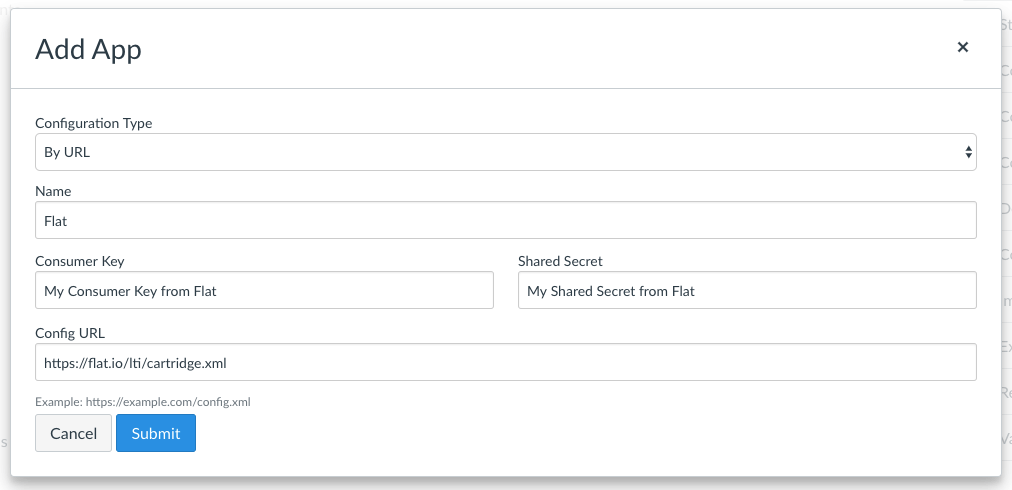
- Нажмите +App, чтобы добавить Flat for Education, и в поле "Configuration Type" выберите "By URL".
- Введите следующие параметры, затем нажмите Submit.
- Name: Flat
- Consumer Key and Secret Key: ваши учётные данные.
- Config URL:
https://flat.io/lti/cartridge.xml
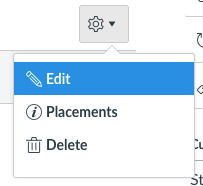
После сохранения конфигурации вы можете изменить её параметры, нажав Edit рядом с добавленным приложением:
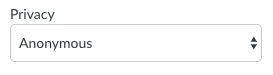
На этой странице можно настроить имя, описание и параметры приватности добавленного приложения. Если вы хотите использовать Flat for Education без каких-либо персональных данных, выберите Anonymous. Тогда Canvas будет передавать непрозрачный идентификатор пользователя, который позволяет нам сопоставлять анонимный аккаунт между сессиями.
Сопоставление существующих аккаунтов Flat for Education
Если ваши учащиеся уже пользовались Flat for Education без Canvas, возможно, вам потребуется продолжить работу с их прежними аккаунтами при использовании Flat for Education вместе с Canvas. Мы автоматически сопоставляем аккаунты по адресам электронной почты, поэтому убедитесь, что:
- У них одинаковый адрес электронной почты в аккаунте Flat for Education и в аккаунте Canvas.
- У них учётные записи Education в Flat в рамках аккаунта вашей школы, а не индивидуальные аккаунты. По соображениям безопасности мы сопоставляем только те аккаунты, которые входят в школьные аккаунты.
- Вы используете настройки Privacy по умолчанию, чтобы Canvas передавал адрес электронной почты при открытии Flat for Education.
Если существующий аккаунт не найден, мы автоматически создадим новый. Рекомендуем сначала проверить сопоставление на одном ученическом аккаунте, прежде чем вход выполнит весь класс. Если вам нужна помощь с сопоставлением существующих аккаунтов, свяжитесь с нашей командой.
Видеоруководство
Чтобы подробнее узнать о настройке и конфигурации, посмотрите наше видео!
Эта страница была автоматически переведена с английского языка. Посмотреть оригинальную версию на английском.