Использование Music Snippet
Последнее обновление: 2 сентября 2026 г.
Создавайте увлекательные презентации, планы уроков и задания для учащихся, вставляя фрагменты нотной записи и табулатуры прямо в Google Docs, Google Slides, Microsoft Word и PowerPoint.
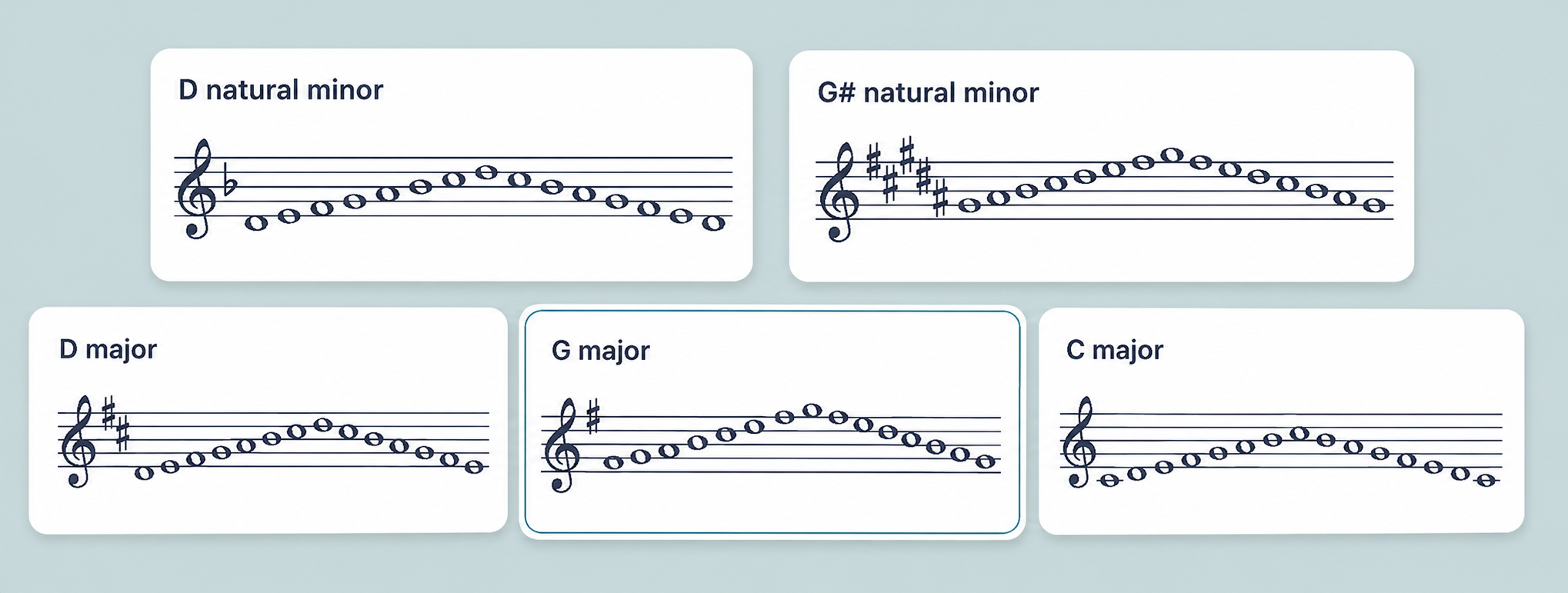
Гаммы, пустые нотоносцы и музыкальные символы — уже встроены.
Создавайте любую мажорную или минорную гамму, вставляйте пустые нотоносцы в нужном вам формате и находите ключи, знаки альтерации, размеры и многое другое в библиотеке символов с поиском. Без скриншотов и обходных решений.
1. Установите Music Snippet и добавьте его в документы
Google Docs и Slides
Откройте меню дополнений
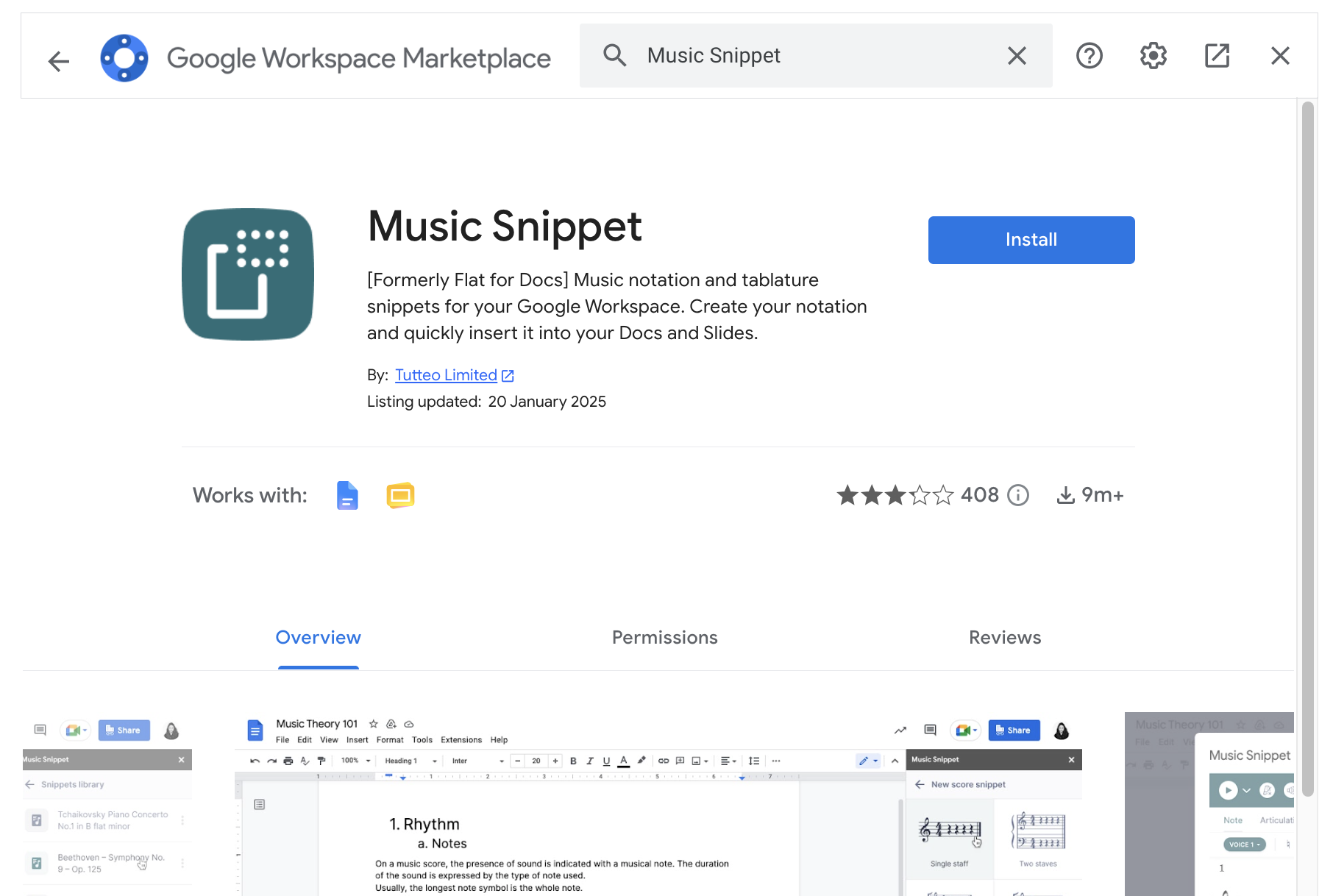
В Google Docs или Slides перейдите в Расширения → Дополнения → Установить дополнения.

Откройте дополнение
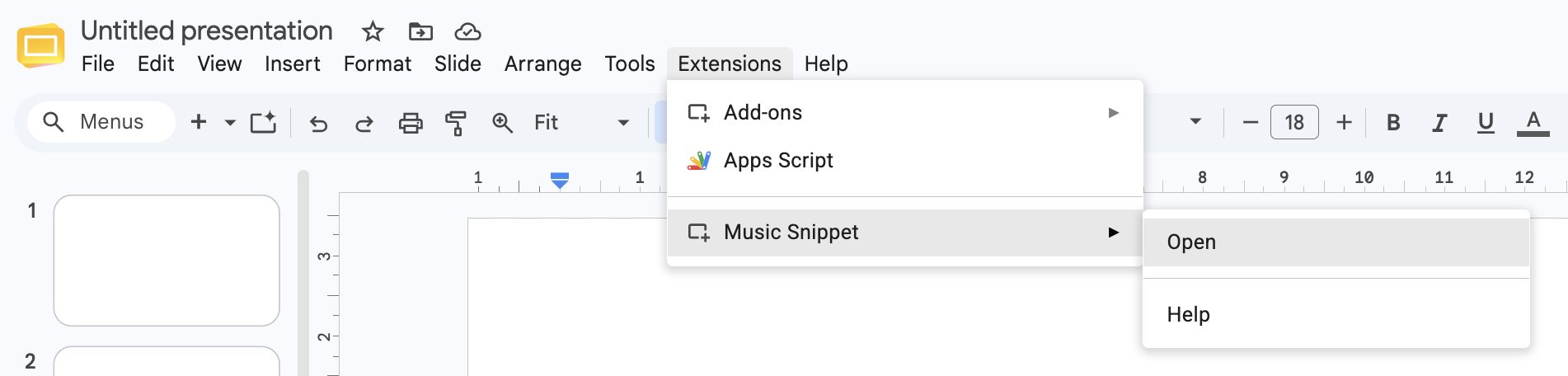
Когда будете готовы начать работу, перейдите в Расширения → Music Snippet → Открыть Music Snippet. Панель откроется справа от документа.
Microsoft Word и PowerPoint
Войдите с помощью учётной записи Flat for Education
Откройте надстройку и войдите с помощью своей учётной записи Flat for Education.
2. Подключите Music Snippet к существующей учётной записи Flat for Education
Пользователи Flat for Education могут подключить свою учётную запись к дополнению Music Snippet, чтобы получить доступ к полноценному редактору нотной записи Flat for Education, библиотеке сохранённых партитур и расширенным параметрам экспорта.
Если у вас уже есть учётная запись Flat for Education, нажмите Войти в панели Music Snippet.
Ещё не пользуетесь Flat for Education? Вы можете начать бесплатный 30-дневный пробный период и создать класс за несколько минут — банковская карта не требуется.
3. Как создать музыкальный фрагмент
Чтобы создать полностью пользовательский фрагмент нотной записи, используйте встроенный редактор.
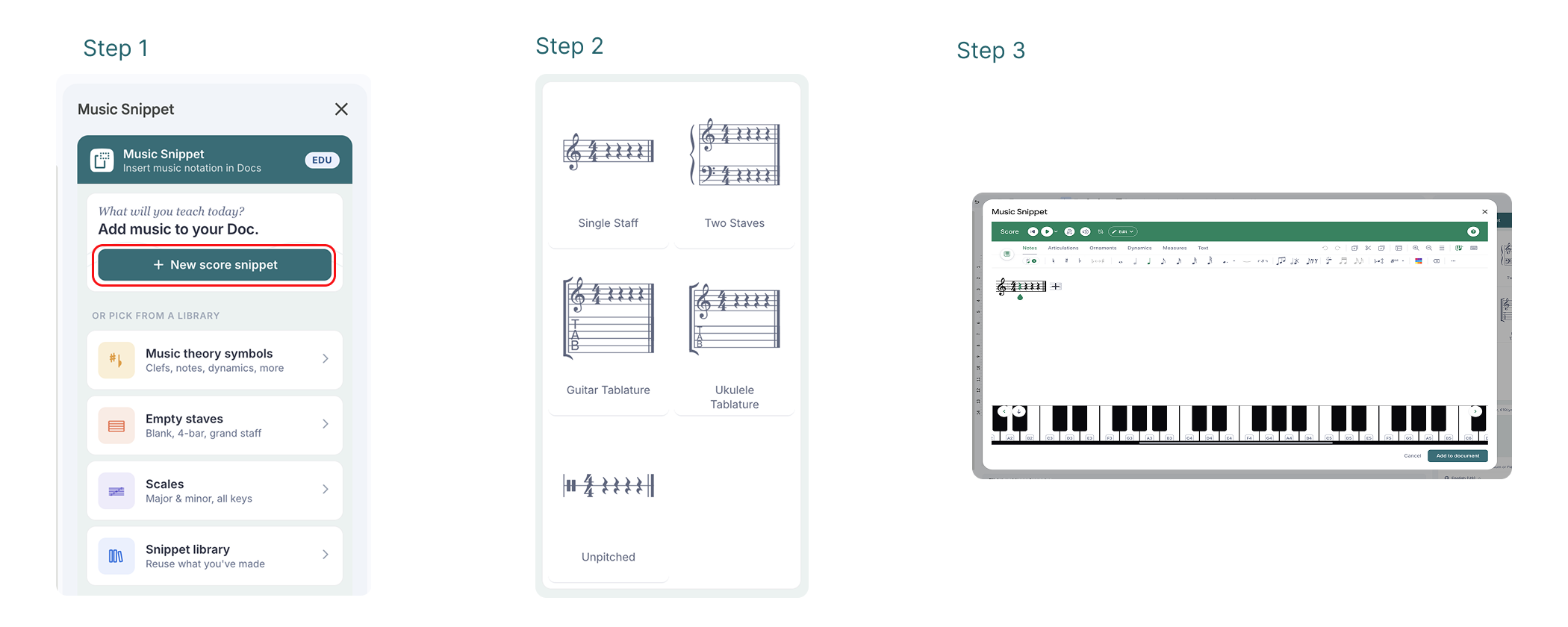
Начните новый фрагмент
Нажмите Новый фрагмент партитуры.
Выберите нотоносцы
Выберите нотоносец, который хотите использовать.
Наберите музыку
Наберите музыку с помощью встроенных инструментов нотного набора — это тот же редактор, что и в Flat for Education.
Вставьте в документ
Когда закончите, нажмите Добавить в документ, чтобы вставить фрагмент в файл в виде изображения.
Так вы сможете легко встраивать собственные музыкальные примеры прямо в уроки, презентации или рабочие листы.
4. Что можно создать с помощью Music Snippet
Music Snippet также включает три встроенных инструмента, которые ускоряют создание рабочих листов и раздаточных материалов — без ручного нотного набора.
Библиотека музыкальных символов
Иногда не нужен полный нотоносец — достаточно, например, скрипичного ключа в середине предложения, знака диеза рядом с термином или обозначения размера в вопросе для теста. Библиотека символов поможет.
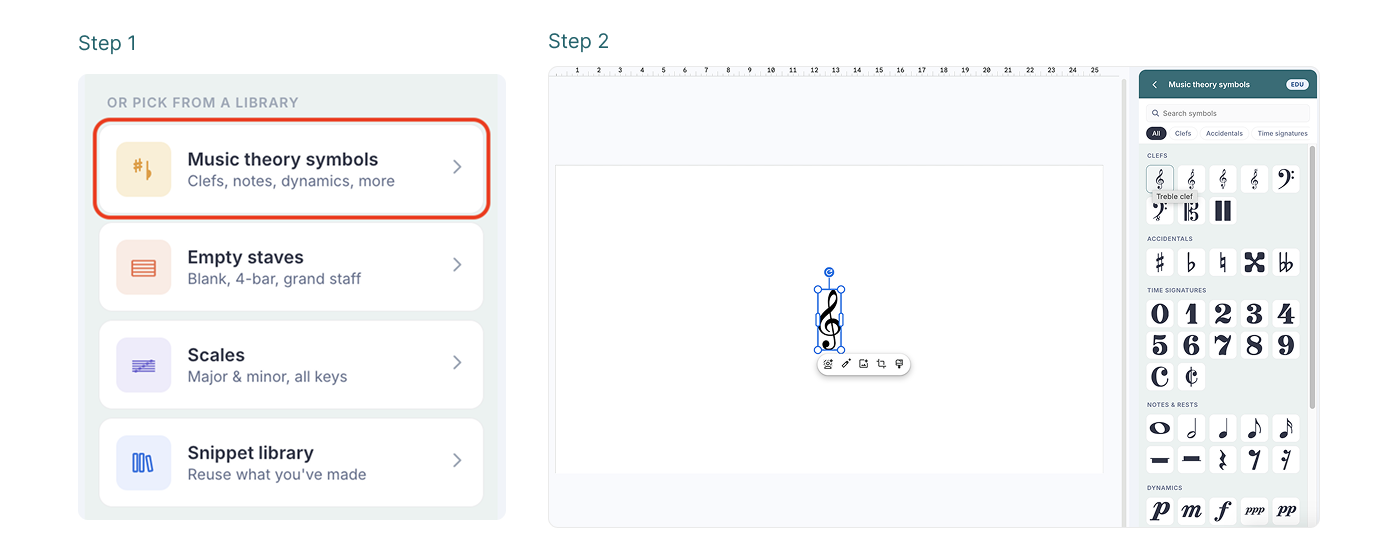
В панели Music Snippet откройте раздел Music Theory Symbols.
Просматривайте по категориям — Clefs, Accidentals, Time Signatures, Notes and Rests — или ищите по названию. Нажмите на любой символ, чтобы вставить его прямо в документ.
Эта библиотека символов работает быстрее и содержит больше знаков, чем встроенная функция Google Вставка → Специальные символы, в которой отсутствуют многие музыкальные глифы и нельзя размещать ноты на нотоносце.
Пустые нотоносцы
Нужна чистая нотная бумага или упражнение по диктанту? Теперь можно вставлять настоящие пустые нотоносцы за один шаг — без обходных решений.
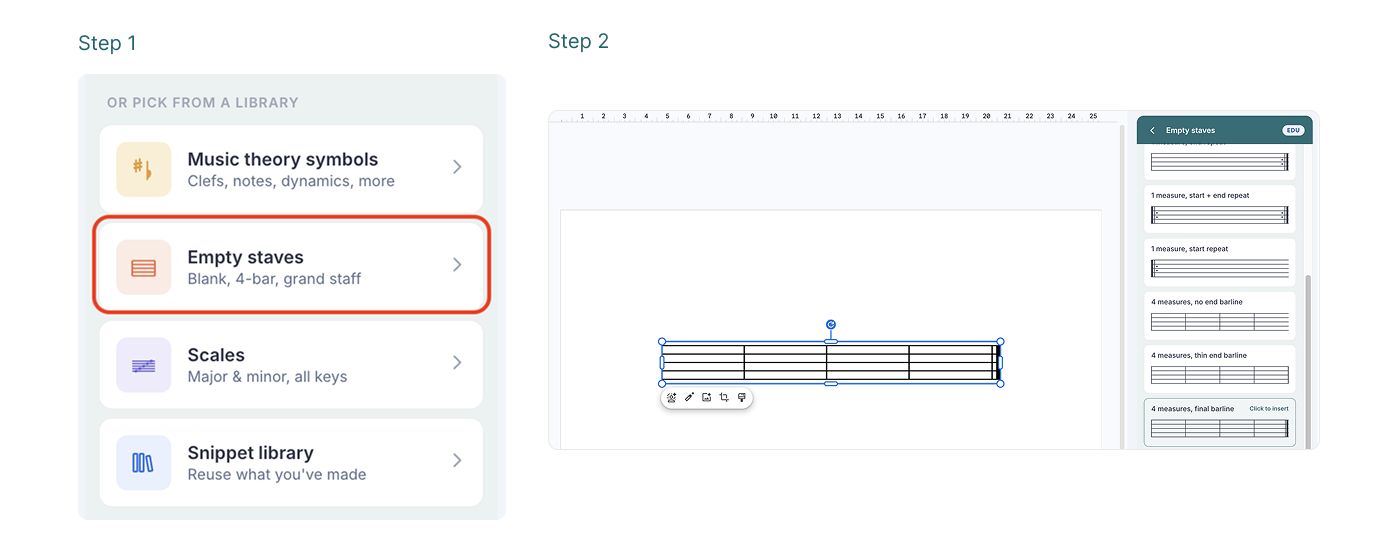
В панели Music Snippet выберите Empty Staves и задайте формат:
| Вариант оформления | Лучше всего подходит для |
|---|---|
| Один такт, без тактовой черты | Задания на свободное сочинение |
| Один такт, заключительная тактовая черта | Задания «вставьте пропущенное» или упражнения на каденции |
| Двойные тактовые черты | Разделители внутри более длинного упражнения |
| Репризы в начале и конце | Упражнения с использованием знаков повтора |
| Строка из четырёх тактов | Диктант, упражнения на целую фразу или нотная бумага |
Поскольку вы заранее выбираете тип тактовой черты и количество тактов, структура задания определена ещё до того, как учащийся напишет первую ноту. Нужен ответ на 4 такта? Дайте 4 такта.
Генератор гамм
Генератор гамм позволяет вставить правильно нотированную мажорную или минорную гамму за несколько секунд — с уже выставленными знаками при ключе.
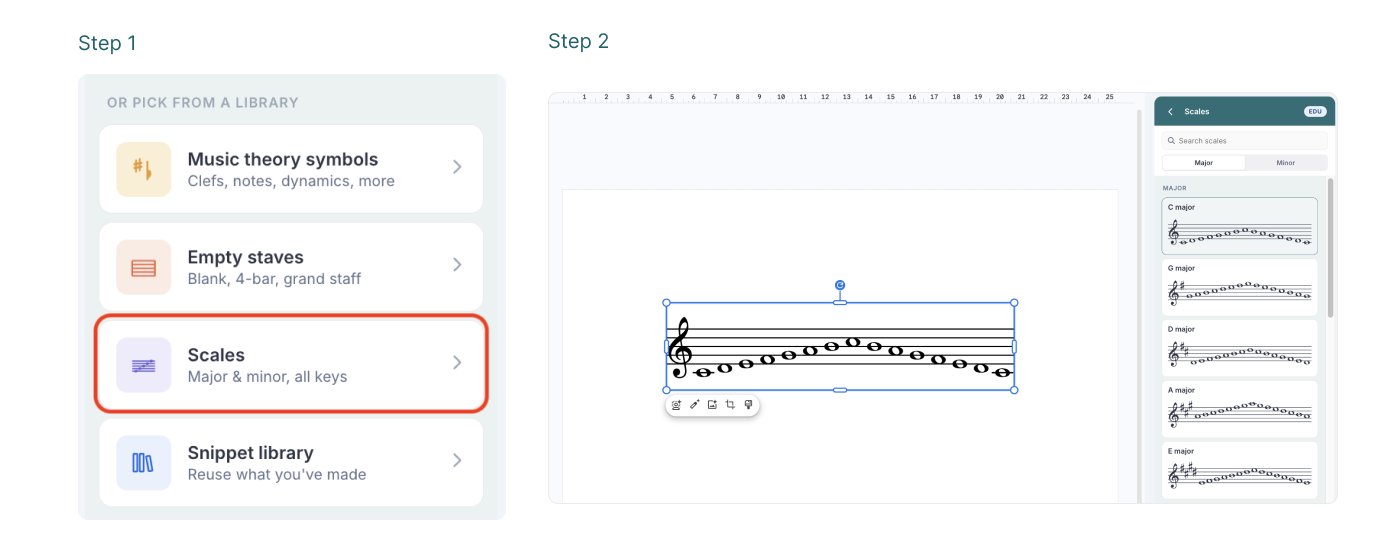
В панели Music Snippet выберите Scales.
Переключайтесь между Major и Minor с помощью вкладок, затем выберите тональность из списка.
Разместите гаммы до мажор, соль мажор и ре мажор вертикально на одном раздаточном листе. Под каждой добавьте пустую строку, чтобы учащиеся написали, сколько диезов в знаках при ключе, и обвели ноту, которая изменилась относительно гаммы выше. Три гаммы — готово меньше чем за минуту.
5. Как получить доступ к библиотеке фрагментов и организовать её
Чтобы просмотреть ранее созданные фрагменты, нажмите Библиотека фрагментов в меню Music Snippet. Так вы сможете легко вернуться к любому созданному нотному примеру и вставить его снова.
Все партитуры, созданные через Music Snippet, автоматически сохраняются в вашей учётной записи Flat for Education в отдельной папке Music Snippet.
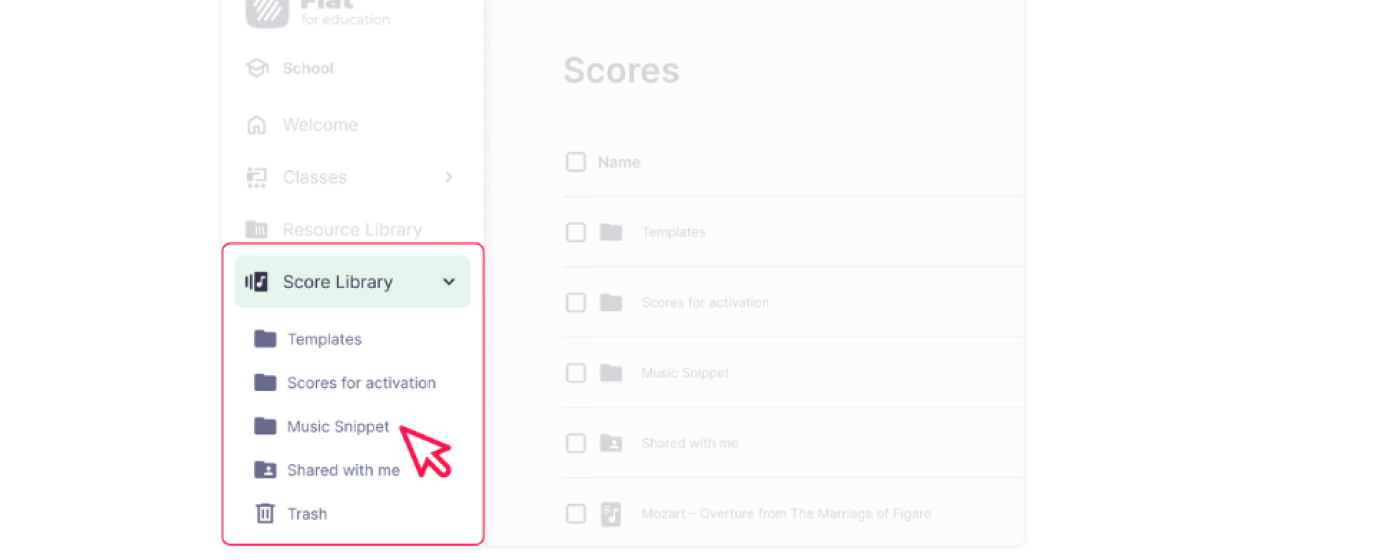
Библиотека фрагментов доступна только после подключения учётной записи Flat for Education к Music Snippet. Убедитесь, что вы вошли в систему, чтобы получить доступ к сохранённым фрагментам.
Информация о конфиденциальности
Music Snippet не собирает, не хранит и не обрабатывает никаких персональных данных, поэтому продукт соответствует требованиям FERPA и COPPA.
Если вы решите использовать свою учётную запись Flat for Education вместе с Music Snippet, Flat for Education также соответствует требованиям FERPA и COPPA для использования детьми, и продолжают действовать те же Условия обслуживания, которые применяются к вашей учётной записи Flat for Education.
Эта страница была автоматически переведена с английского языка. Посмотреть оригинальную версию на английском.