Встраивание нотной записи в Canvas
Последнее обновление: 24 февраля 2026 г.
После настройки курса Canvas для интеграции с Flat for Education вы сможете без труда добавлять интерактивную нотную запись на страницы, в задания, тесты и другие материалы. Откройте кнопку Flat for Education в любом расширенном редакторе, чтобы легко встроить партитуру Flat for Education или добавить на неё ссылку прямо в содержимое.
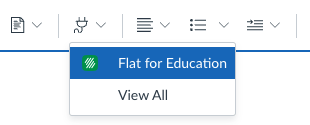
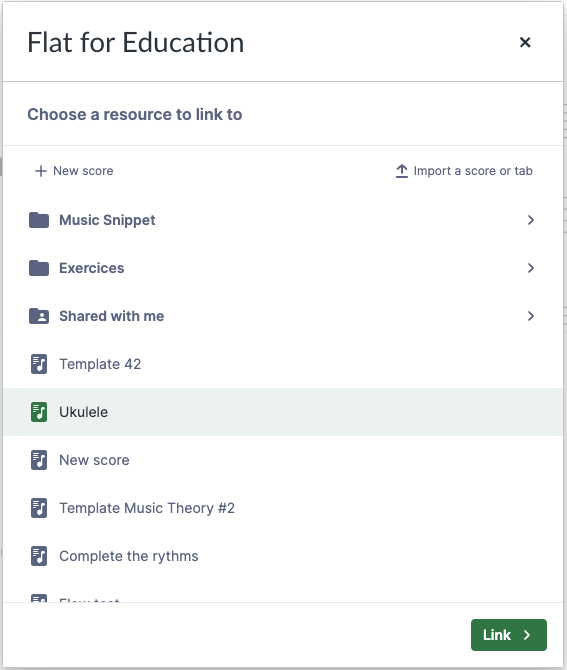
Начните с создания нового задания, страницы или файла. Затем добавьте заголовок и всю необходимую информацию. После этого нажмите кнопку «плагина» и выберите Flat for Education. Далее вы увидите сохранённые партитуры в Flat for Education — их можно либо встроить, либо добавить ссылку. Если вы ещё не создали ни одной партитуры, система предложит сделать это. При создании материалов в Canvas вы, скорее всего, будете использовать варианты "Встроить" или "Ссылка"; функция "Использовать как шаблон" в основном применяется для автоматического создания копий партитуры для задания.
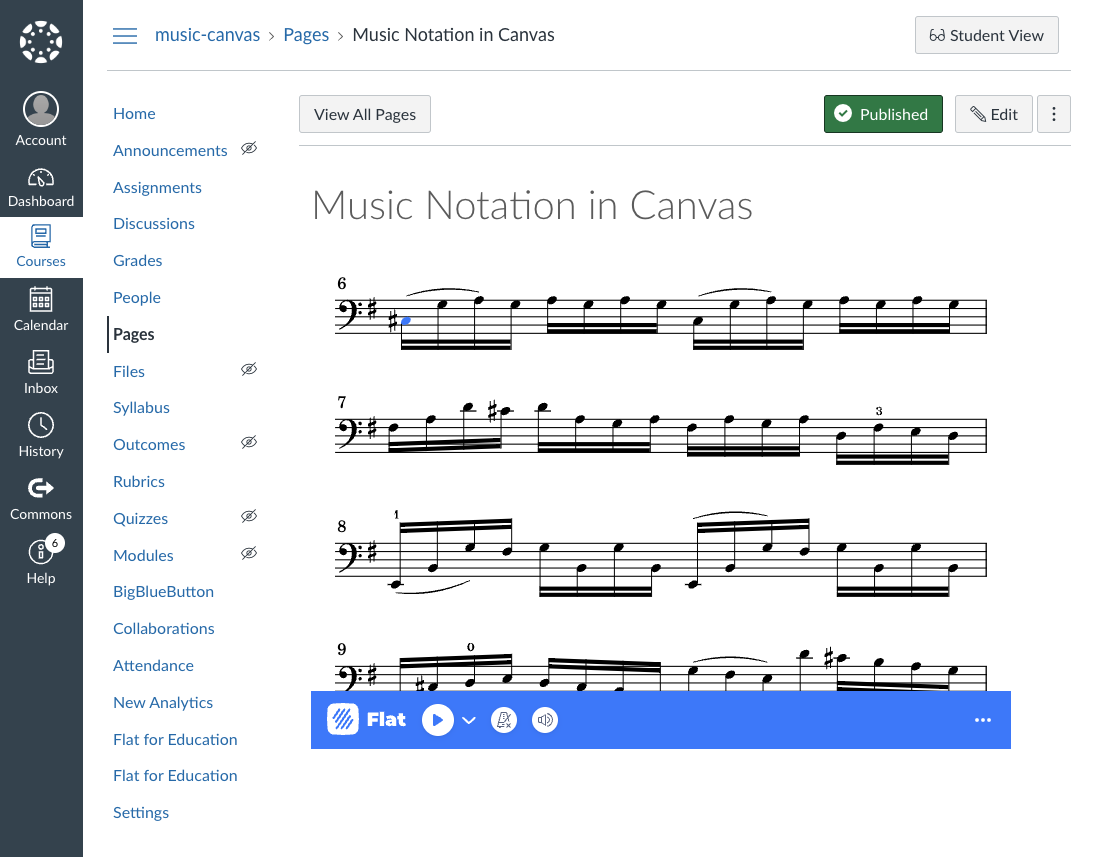
После выбора "Встроить" партитура будет вставлена прямо на страницу Canvas. Ваши учащиеся смогут читать нотную запись, слушать воспроизведение и даже печатать её, не открывая Flat for Education.
Видеоурок
Эта страница была автоматически переведена с английского языка. Посмотреть оригинальную версию на английском.