Руководство по настройке устаревшей версии LTI 1.1: Flat for Education и Schoology
Последнее обновление: 14 октября 2026 г.
Установка LTI 1.1 (Legacy) через Центр приложений Schoology
Настройка Schoology для вашей учётной записи Flat for Education занимает всего пару секунд.
- Перейдите в Account Settings > Integrations > Schoology и скопируйте Consumer Key и Shared Secret. Держите эти данные в секрете — они позволяют Schoology получать доступ к вашей школьной учётной записи Flat for Education.
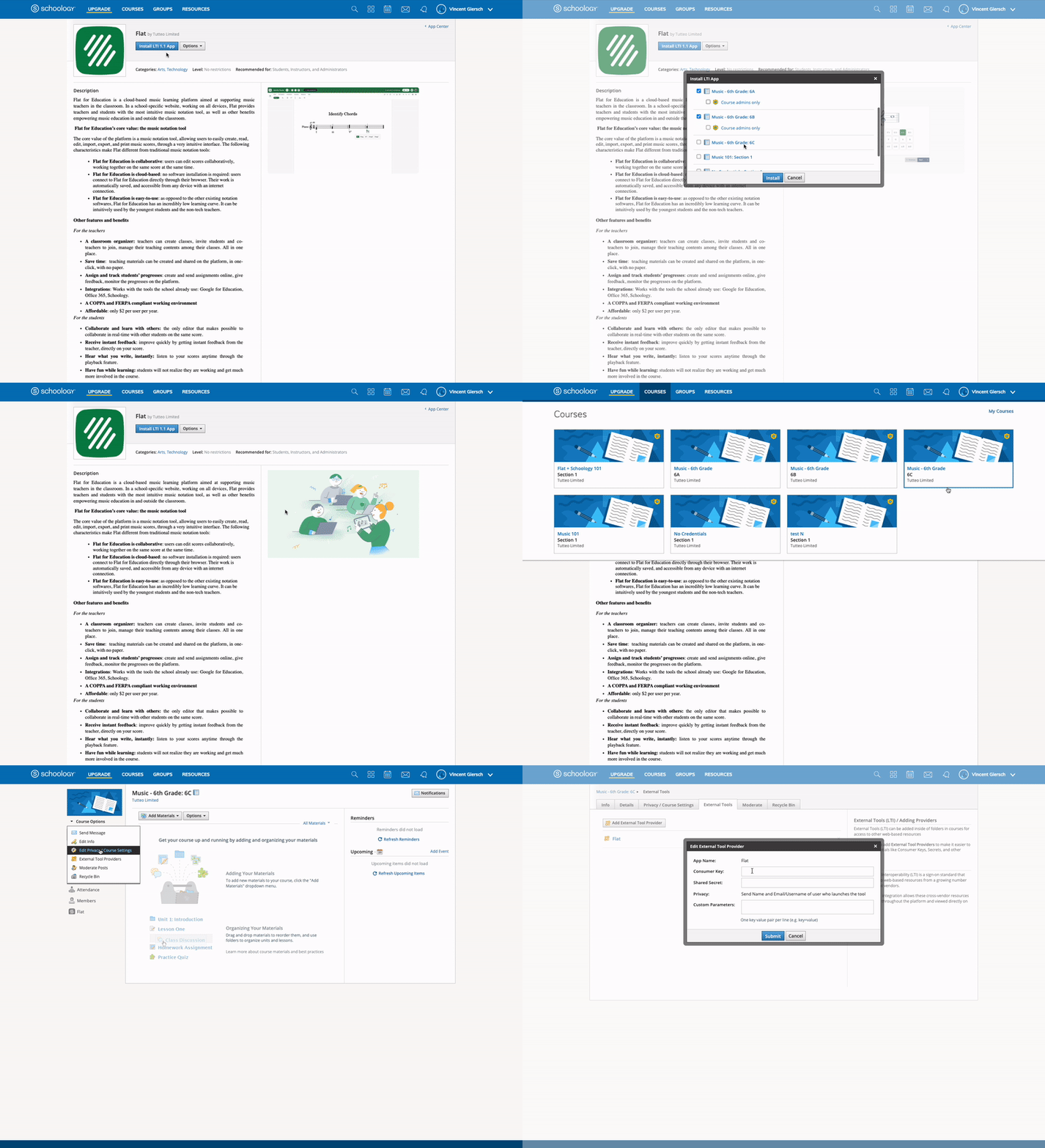
- Нажмите здесь, чтобы открыть Flat в Центре приложений Schoology. На странице приложения нажмите "Install LTI App" и выберите курс, в котором вы будете использовать Flat.
- Откройте нужный курс (или курсы), нажмите Course Options, затем External Tools. Выберите только что установленное приложение Flat и введите параметры конфигурации, полученные на первом шаге.
Ручная установка LTI 1.1 (Legacy)
Если у вас нет доступа к Центру приложений Schoology, вы можете добавить Flat for Education в курс Schoology вручную:
- Откройте ваш курс в Schoology
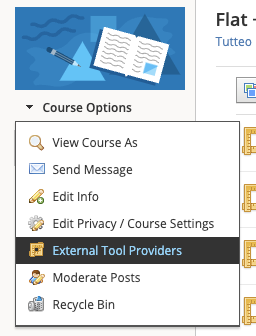
- В разделе Course Options выберите External Tool Providers
- Нажмите Add External Tool Provider и укажите следующие данные:
- Tool name: Flat for Education
- Consumer Key: [Вставьте ваш consumer key]
- Shared Secret: [Вставьте ваш shared secret]
- Privacy: [Выберите нужный вариант]
- Configuration Type: Manual
- Match By: URL
- Domain/URL: https://flat.io/lti/launch
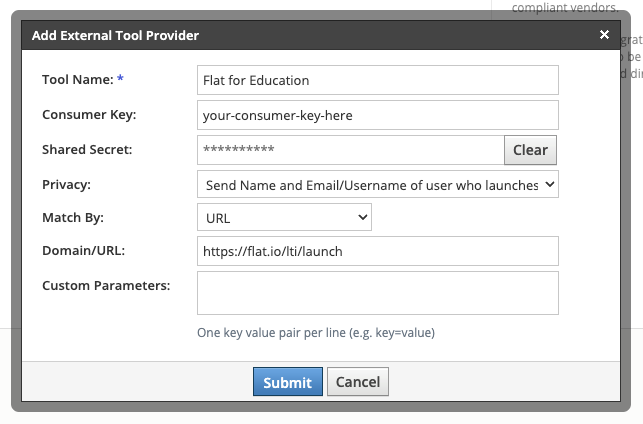
- Нажмите "Submit". После этого вы сможете использовать интеграцию, чтобы добавлять задания Flat for Education в ваш курс Schoology.
SSO (единый вход), создание учётных записей и синхронизация списков
Доступ к Flat for Education осуществляется одним кликом из меню навигации ваших курсов. Мы автоматически создадим учётные записи для ваших учащихся и привяжем существующие учётные записи с вашего приватного сайта Flat for Education на основе адресов электронной почты, переданных Schoology.
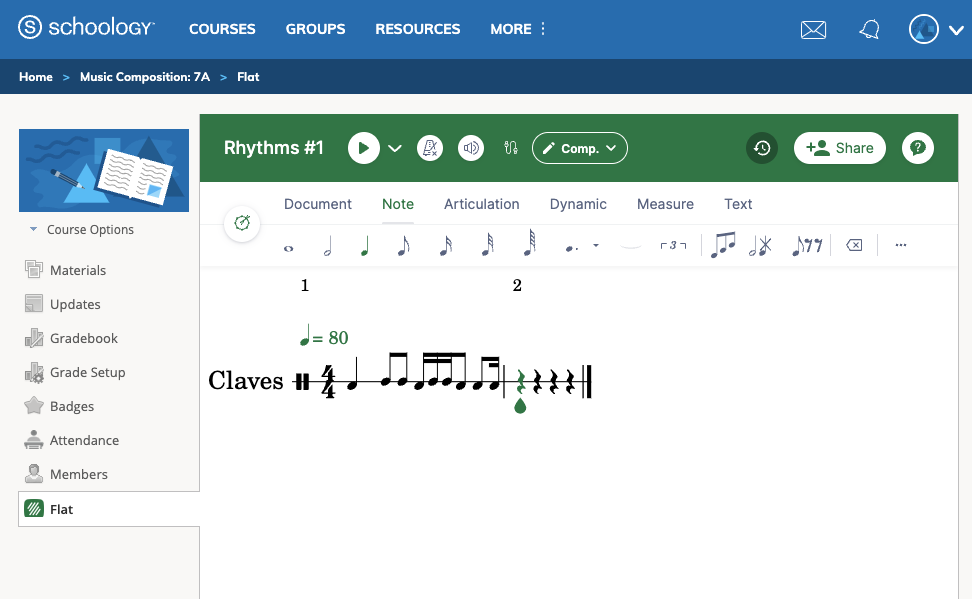
Мы также автоматически создаём классы в Flat for Education и записываем в них ваших учащихся — так вы сможете легко выдавать задания в Flat и делиться оценками с учащимися.
Задания с Flat for Education в Schoology
Создайте новый материал в Schoology
Вы можете создавать задания Flat for Education прямо в Schoology. Откройте курс, перейдите на вкладку "Materials", затем выберите "Add Materials" и "Add File/Link/External Tool".
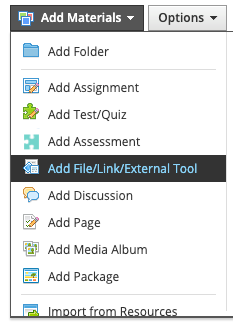
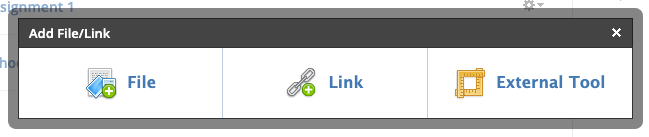
Выберите "External Tool":
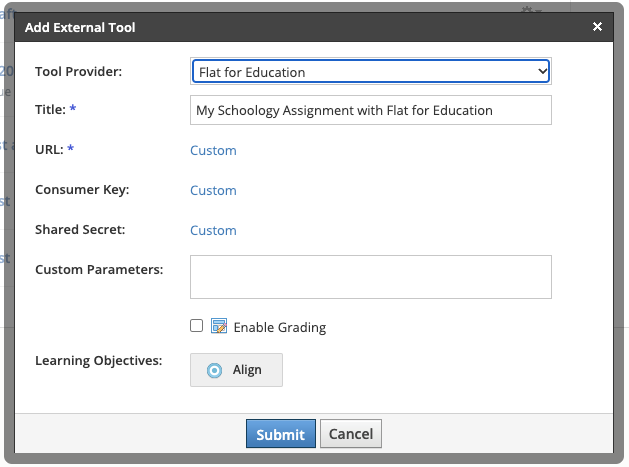
В поле Tool provider выберите "Flat", затем задайте как минимум название нового задания. Не добавляйте здесь URL, Consumer Key или Shared secret (и не нажимайте никакие ссылки "Custom", иначе Schoology не позволит отправить форму). При желании вы можете использовать параметры Grading и индивидуальные задания. Нажмите "Submit", чтобы создать задание в Schoology.
Настройте задание Flat for Education
Второй шаг — завершить настройку только что созданного задания Flat for Education. Для этого откройте созданный материал из списка материалов.
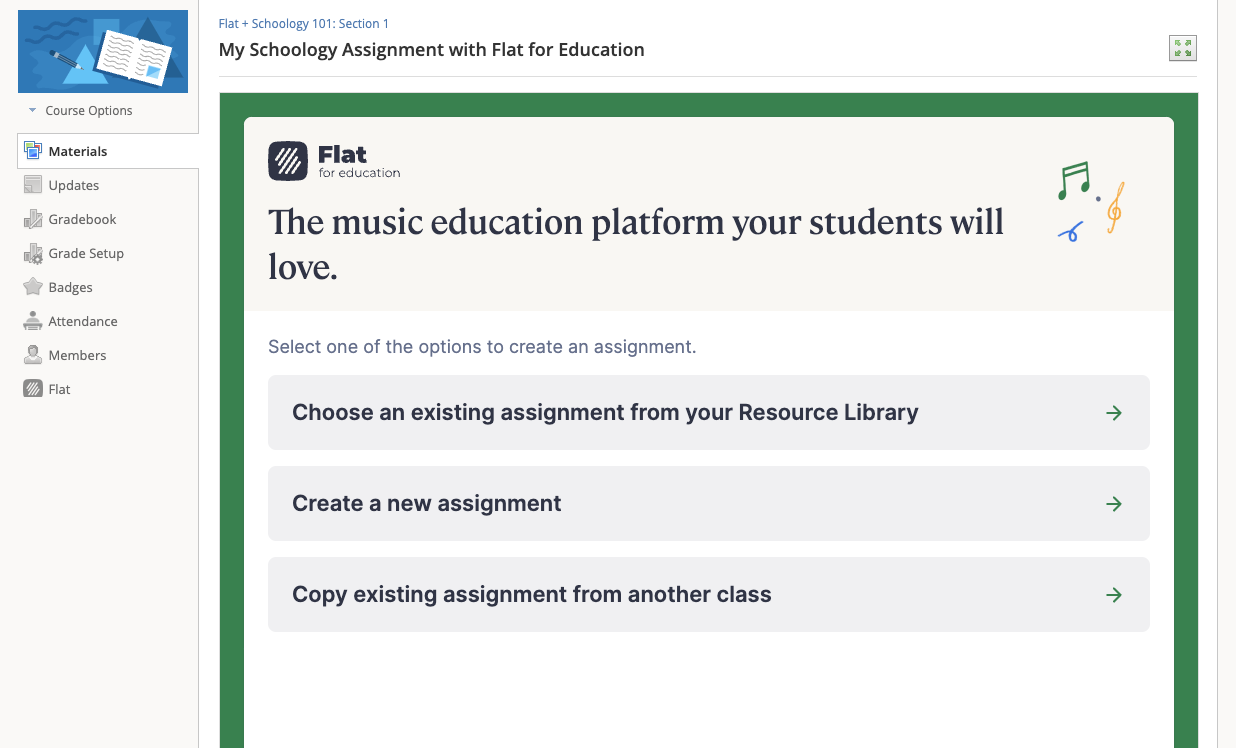
На первой странице вы можете выбрать: добавить существующее задание из вашей Resource Library, из предыдущего класса или создать новое задание для этого класса.
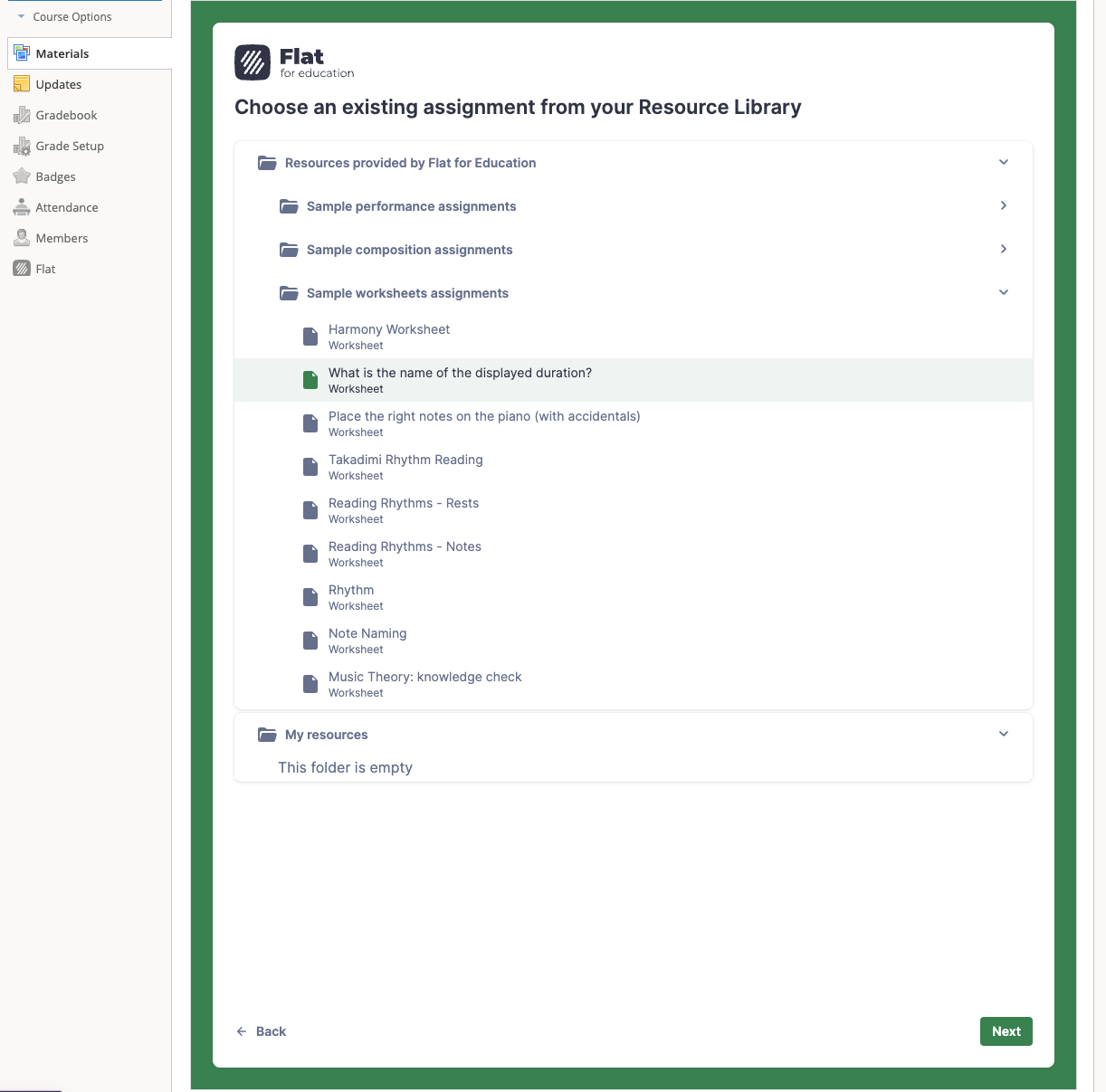
Мы рекомендуем использовать Resource Library, чтобы удобно повторно использовать материалы в разных классах. В нашем примере мы выберем Choose an existing assignment from your Resource Library, затем отметим одно задание в списке и нажмём "Next" в нижней части экрана:
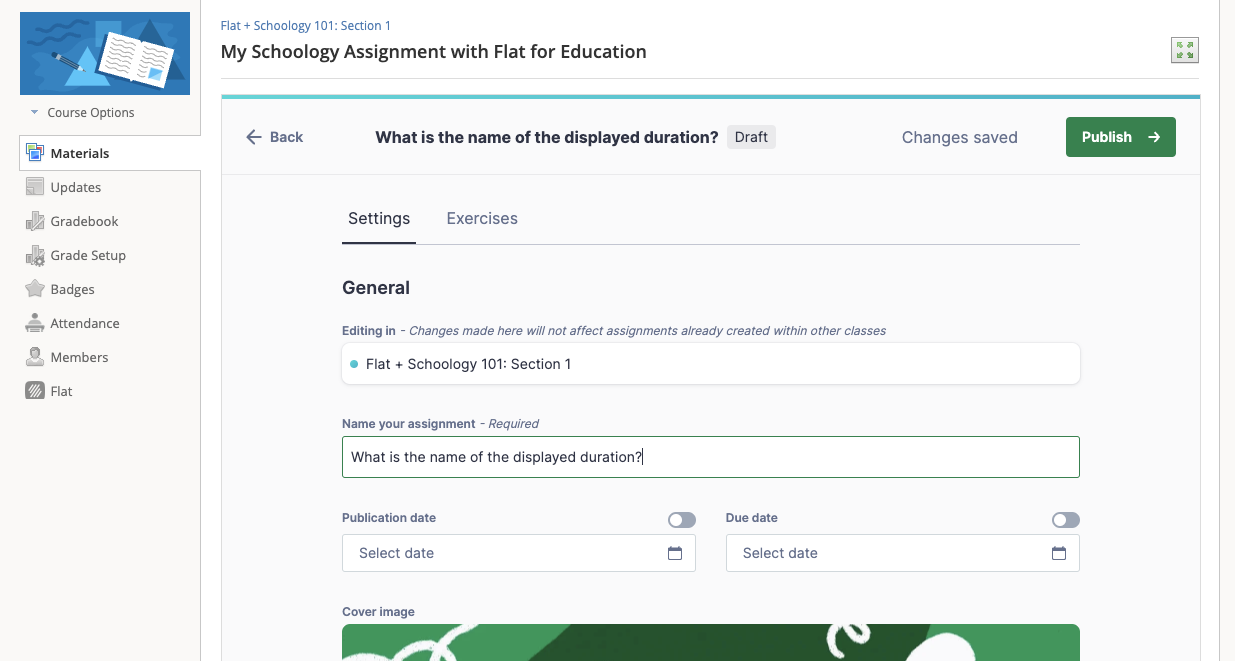
После этого отредактируйте содержание и настройки задания под конкретный курс и нажмите Publish, чтобы сделать его доступным для учащихся.
Готово — задание создано! Как только учащиеся откроют задание с этой страницы Schoology, вы увидите их имена на странице задания, а также получите доступ к их работам и сможете давать обратную связь в реальном времени.
Встраивание интерактивных нот в Schoology
Встраивание на странице Materials
Вы можете легко встраивать ноты в режиме «только для чтения» и интерактивные ноты в Schoology на странице Materials:
Нажмите Add Materials и Flat:
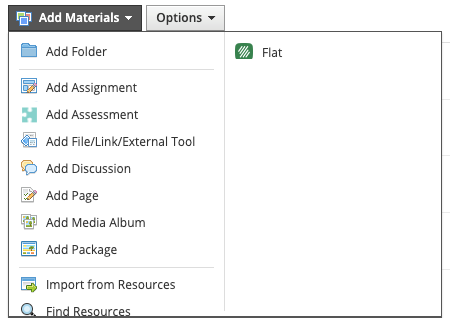
Выберите партитуру, которой хотите поделиться в классе. Можно выбрать "Link", чтобы вставить простую ссылку, или "Embed", чтобы добавить расширенный проигрыватель на страницу Materials.
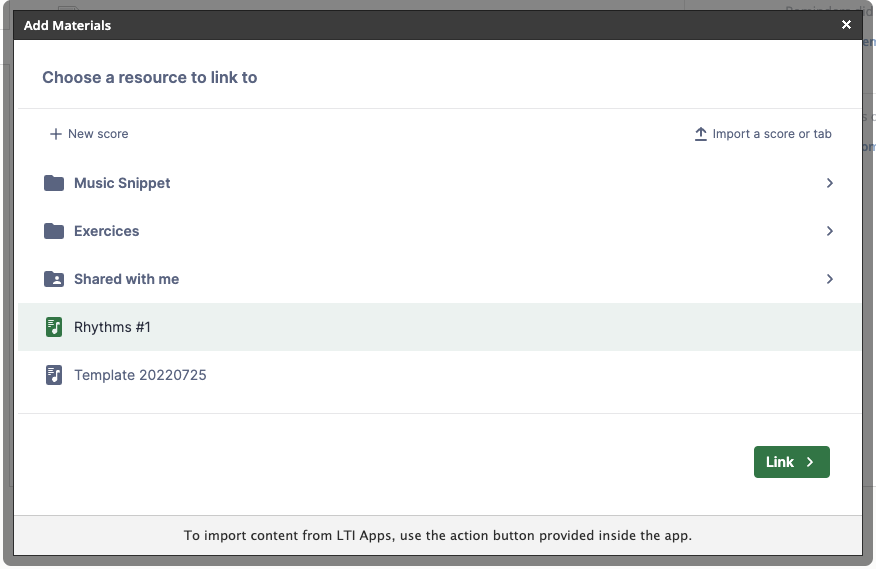
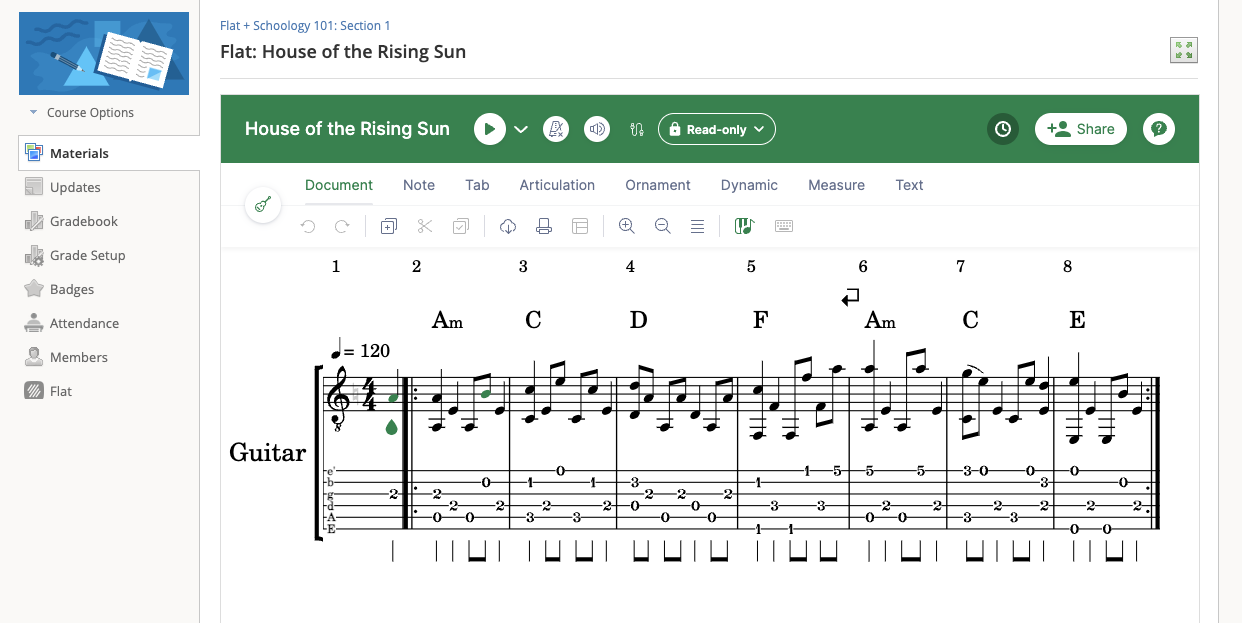
Вот как будет выглядеть встроенный материал на странице материалов Schoology. Если у вас не маленькая партитура, возможно, удобнее использовать ссылку или встроить её на страницу Schoology (см. ниже), поскольку Schoology не позволяет вставлять большие встраиваемые элементы на странице Materials.
Встраивание на страницу Schoology
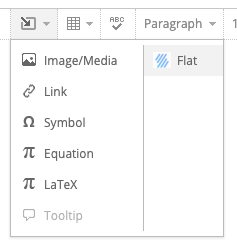
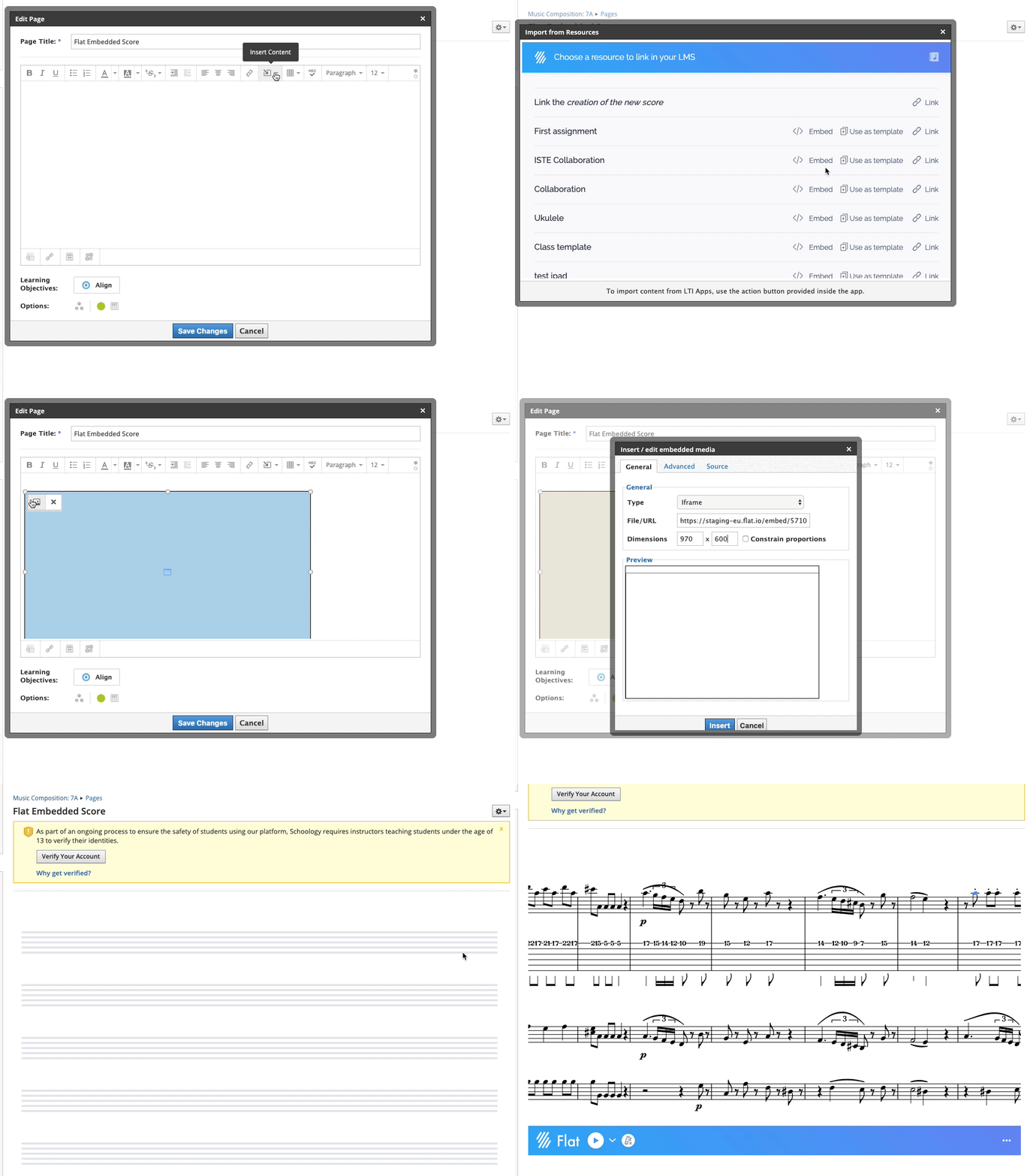
Также можно встроить партитуру на отдельную страницу Schoology Page вместе с другим содержимым. Сначала создайте новую страницу через Add Materials > Add Page и задайте ей название. Когда нужно вставить партитуру на страницу, нажмите Insert content > Flat и выберите "Embed" рядом с нужной партитурой.
После вставки вы можете настроить размер встраиваемого блока, чтобы оптимально отображать содержимое на странице.
Эта страница была автоматически переведена с английского языка. Посмотреть оригинальную версию на английском.