Настройка класса Microsoft Teams в Flat for Education
Последнее обновление: 2 сентября 2026 г.
Чтобы воспользоваться этой функцией, вам понадобится учётная запись Flat for Education.
Добавление класса Microsoft Teams в Flat for Education автоматически создаст или обновит учётные записи ваших студентов на вашем приватном сайте Flat for Education, а затем зачислит их в ваш класс Flat for Education. После синхронизации курса в Flat for Education дальнейшие обновления списка учащихся будут выполняться автоматически — больше ничего делать не нужно!
Согласие администратора
Для администраторов
Прежде чем преподаватели смогут синхронизировать свои классы Microsoft Teams с Flat for Education, администратор Microsoft 365 должен один раз предоставить согласие для всей организации. Преподаватели, которые попытаются подключиться без этого, увидят ошибку прав доступа.
Сделайте это до того, как ваши преподаватели начнут настройку.
Согласие можно предоставить двумя способами:
Вариант 1 — прямая ссылка
Откройте или отправьте эту ссылку, войдя как администратор Microsoft 365: Предоставить согласие для Flat for Education.
Вариант 2 — консоль Azure
- Откройте раздел Enterprise applications в консоли Microsoft Azure.
- Найдите Flat for Education в списке.
- Перейдите в Security > Permissions.
- Нажмите Grant admin consent.
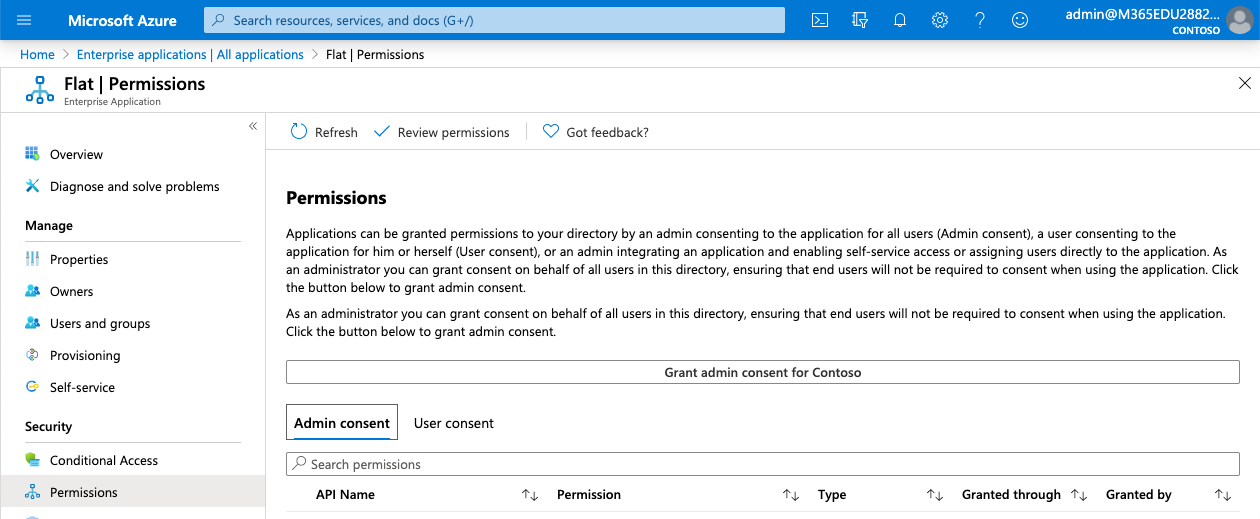
Разрешения
Flat for Education запрашивает следующие разрешения:
| Разрешение | Назначение |
|---|---|
| User.ReadBasic.All | Отображать имена и фотографии студентов на панели преподавателя до того, как студенты войдут в систему. |
| EduRoster.ReadBasic / EduRoster.Read.All / Member.Read.Hidden | Считывать списки классов и состав участников, чтобы создавать и обновлять учётные записи студентов в Flat for Education. |
| EduAssignments.ReadWrite / EduAssignments.ReadWrite.All | Создавать задания и записывать оценки обратно в журнал оценок Teams. |
Flat for Education читает данные только из тех классов, которые преподаватель выбирает для синхронизации. Преподаватели могут получать доступ только к своим собственным классам — никогда к классам коллег.
Синхронизация ваших классов Microsoft Teams
Выполните следующие шаги, чтобы подключить ваши классы Microsoft Teams к Flat for Education.
Откройте вкладку Classes
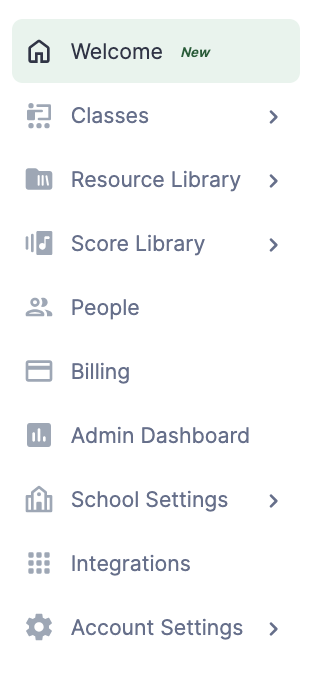
После того как вы войдёте в Flat for Education, нажмите Classes слева на любой странице панели управления.
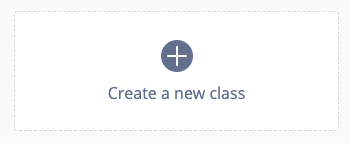
Затем нажмите Create a new class в центре экрана.
Выберите Use Microsoft Teams
Вводить название класса не нужно. Нажмите Use Microsoft Teams.
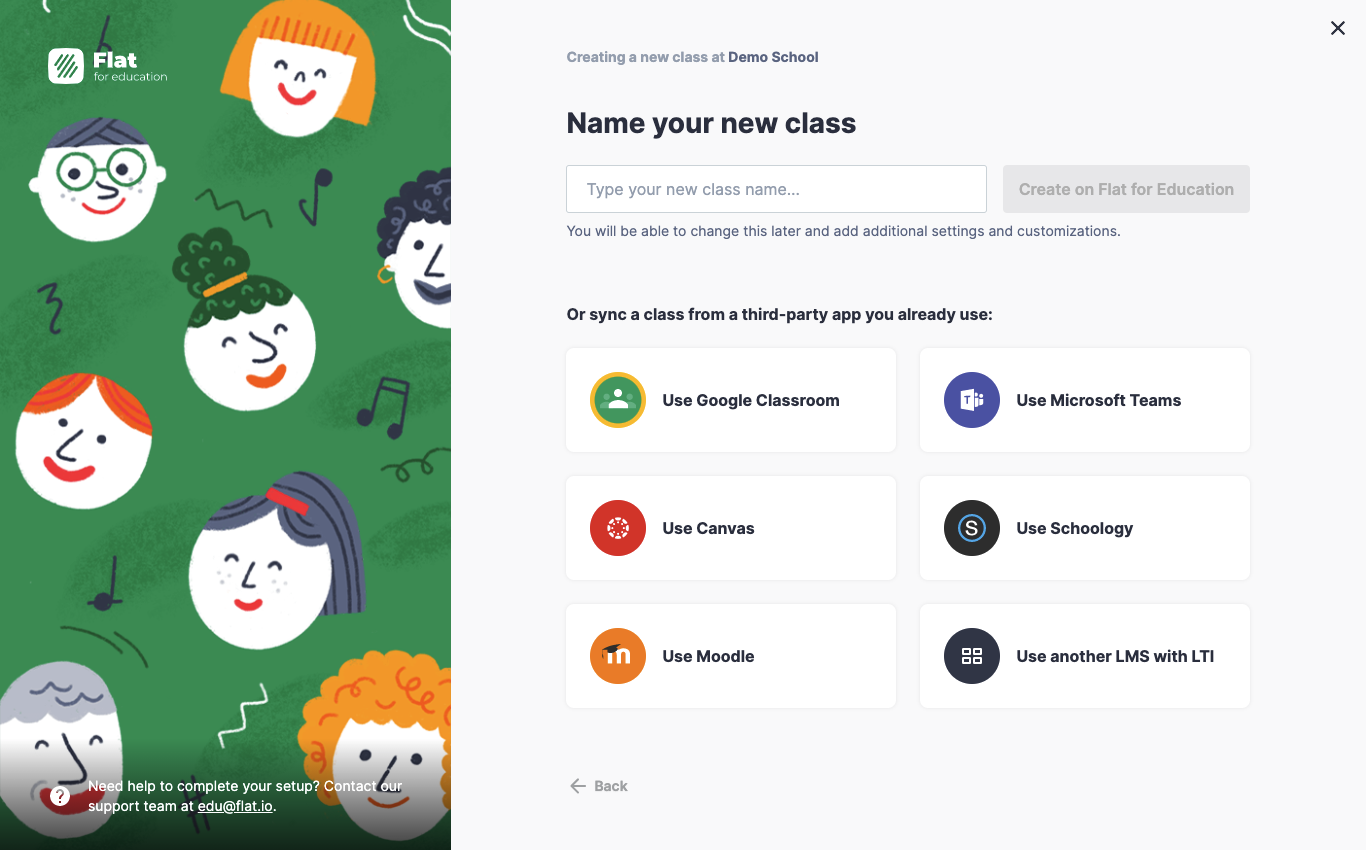
Если вы ещё не авторизовали Flat for Education для доступа к вашим классам Microsoft Teams, система предложит сделать это. Если вы не являетесь администратором Microsoft 365, прежде чем продолжить, отправьте вашему администратору раздел о согласии администратора выше.
Выберите ваши классы
Когда ваша учётная запись Microsoft будет подключена, вы увидите все свои команды. Выберите те, которые хотите использовать в Flat for Education.
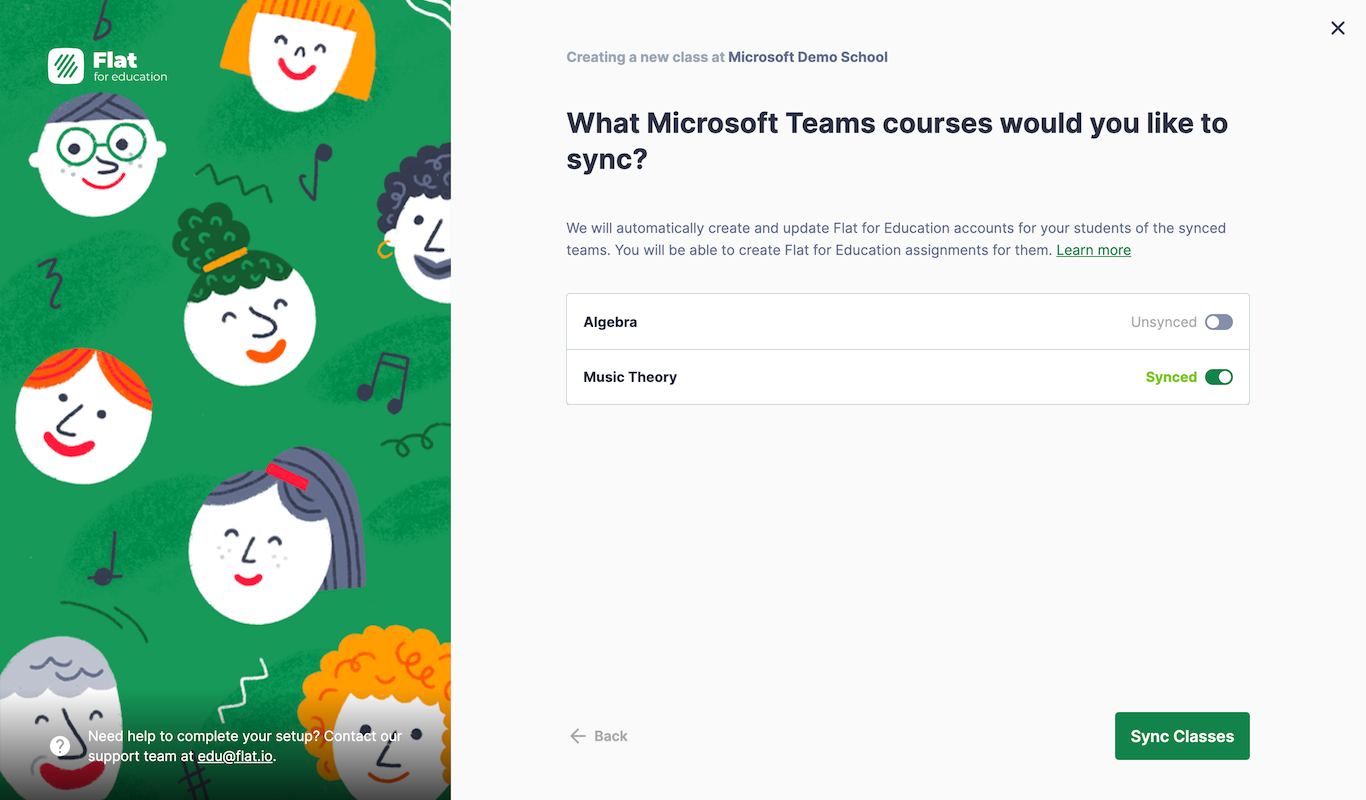
Ваши классы готовы
Теперь ваши классы синхронизированы с Microsoft Teams. Учётные записи студентов создаются и зачисляются автоматически — ваши студенты могут сразу входить с помощью своих учётных записей Microsoft.
Видеоурок
Чтобы узнать больше о том, как начать работу, посмотрите видеоурок.
Эта страница была автоматически переведена с английского языка. Посмотреть оригинальную версию на английском.