Как ваши ученики работают с Flat for Education в Microsoft Teams
Последнее обновление: 2 сентября 2026 г.
На этой странице объясняется, что видят и что делают ваши ученики после того, как вы опубликовали задание Flat for Education в Microsoft Teams.
Ученики не узнают, что у них есть доступ к Flat for Education, пока вы не поделитесь ссылкой или не опубликуете задание. Одна только синхронизация списка класса не уведомляет их — и мы никогда не отправляем ученикам письма для онбординга или маркетинговые рассылки.
Подключение учеников
Есть два способа, как ученики могут начать работать с Flat for Education, используя свои учётные записи Microsoft:
Через опубликованное задание
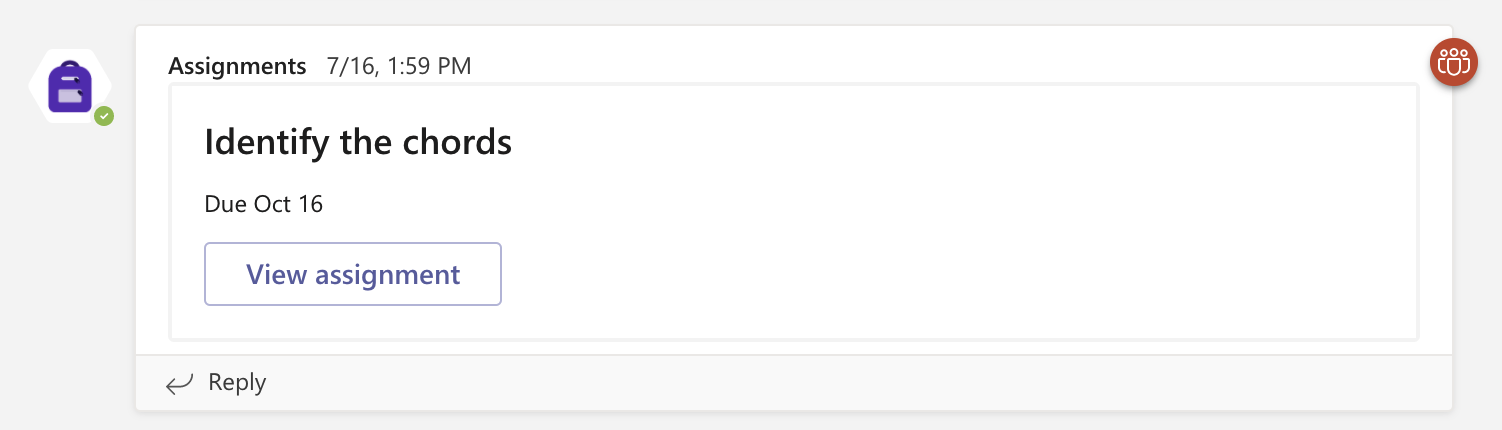
Если вы опубликовали задание в канале Teams, ученики увидят прямую ссылку на Flat for Education в ленте Teams. При нажатии выполняется вход с их учётной записью Microsoft 365, и они сразу попадают к заданию.
Через сайт Flat for Education вашей школы
Если вы синхронизировали список класса, учётные записи учеников уже созданы. Ученики могут сразу перейти на школьный сайт Flat for Education (например, https://[my-school].flat.io) и нажать Sign in with Microsoft, чтобы получить доступ к своим курсам.
Задания в ленте Microsoft Teams
Когда ученик открывает ссылку на задание из ленты Teams, он попадает прямо в активность в Flat for Education — уже авторизованным. Когда он открывает свою копию партитуры или создаёт новую, его работа автоматически прикрепляется к сдаче — и в Flat for Education, и в Microsoft Teams.
У вас есть доступ к работе каждого ученика, как только он начинает — не нужно ждать, пока он нажмёт «сдать». Вы можете отслеживать прогресс и оставлять обратную связь в реальном времени прямо в нотной записи.
Сдать работу
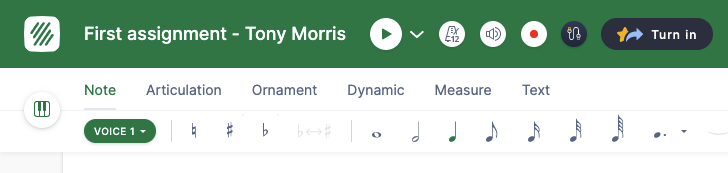
Когда ученик заканчивает задание, он нажимает Turn in на правой боковой панели. Его работа отправляется в Flat for Education, а оценка (выставленная автоматически или вручную) синхронизируется обратно с вашим журналом оценок в Teams.
Эта страница была автоматически переведена с английского языка. Посмотреть оригинальную версию на английском.