[Legacy] Задания в Canvas LMS
Последнее обновление: 12 июня 2026 г.
⚠️ Если вы настроили курс Canvas до октября 2023 года, прочитайте это руководство, чтобы узнать, как создавать задания с Flat for Education в Canvas: здесь описан наш устаревший процесс создания заданий. Для более свежей настройки интеграции ознакомьтесь с актуальным руководством.
Обновление интеграции
Чтобы обновить конфигурацию курсов и перейти на новый интерфейс, выполните одно из действий: обновите наш cartridge или заново добавьте приложение в курс, удалив и снова добавив Flat for Education в ваш курс Canvas.
Иначе вы можете продолжать использовать текущую настройку — ниже описано, как создавать новые задания.
Новое задание Canvas
1. Настройки задания в Canvas
Сначала откройте страницу «Assignment» в вашем курсе Canvas, затем нажмите «+ Assignment». Заполните детали задания так же, как и для любого другого задания Canvas.
Чтобы использовать Flat for Education для задания, в Submission Type выберите External Tool, затем нажмите Find, выберите Flat for Education в списке и нажмите Select, чтобы выбрать инструмент.
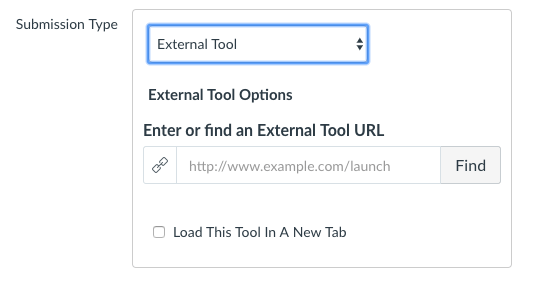
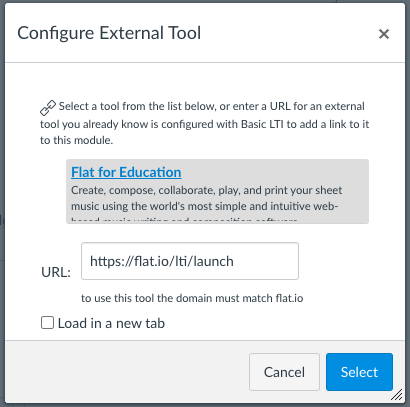
Затем нажмите Save внизу страницы Canvas. После этого вы сможете выбрать параметры задания Flat for Education.
2. Настройки задания в Flat for Education
На втором шаге нужно выбрать или заполнить параметры задания в Flat for Education. Откройте задание из Canvas: вы можете либо использовать задание из вашей библиотеки ресурсов, либо создать новое задание для этого курса.
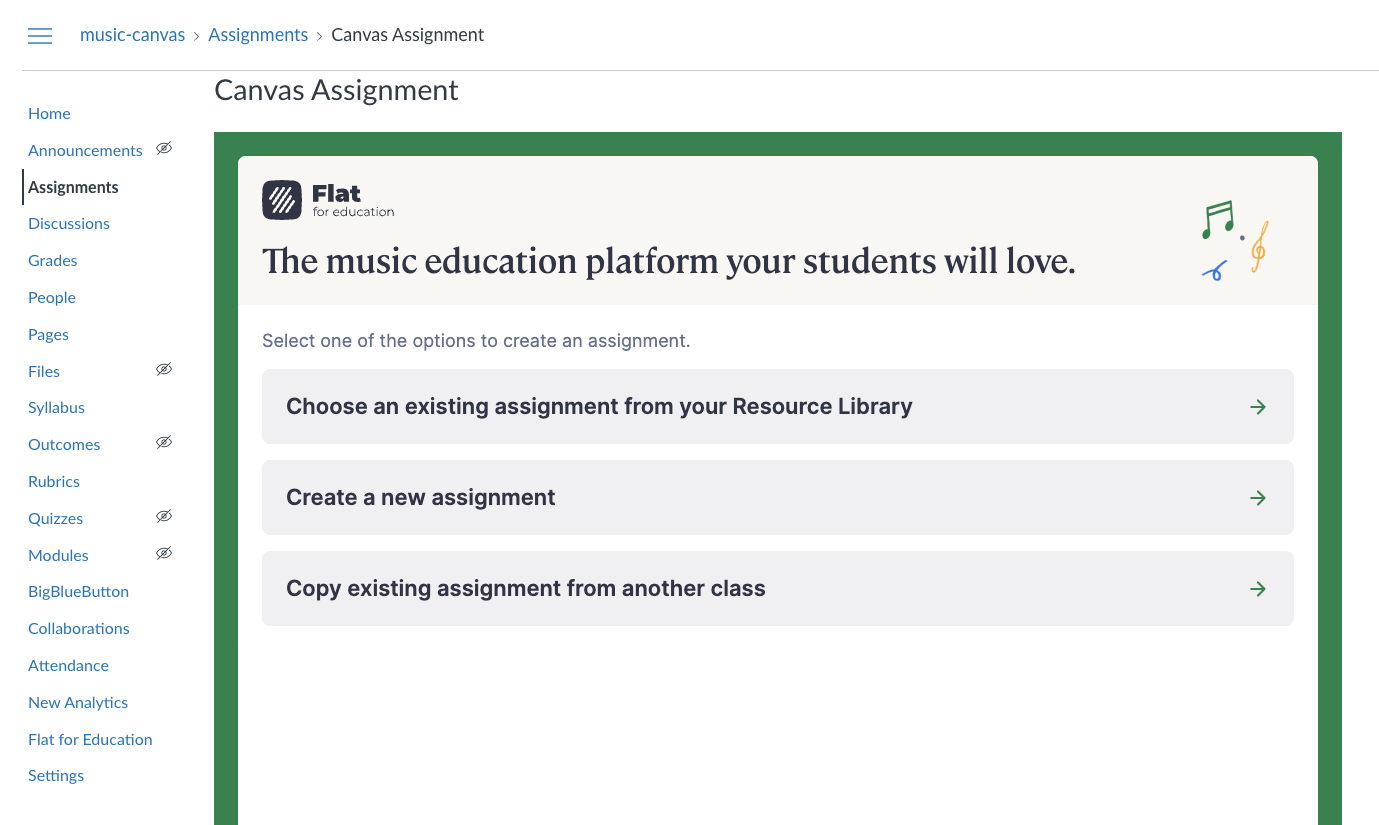
Например, если вы нажмёте «Choose an assignment from your Resource Library», затем можно выбрать задание в библиотеке ресурсов и нажать «Next»:
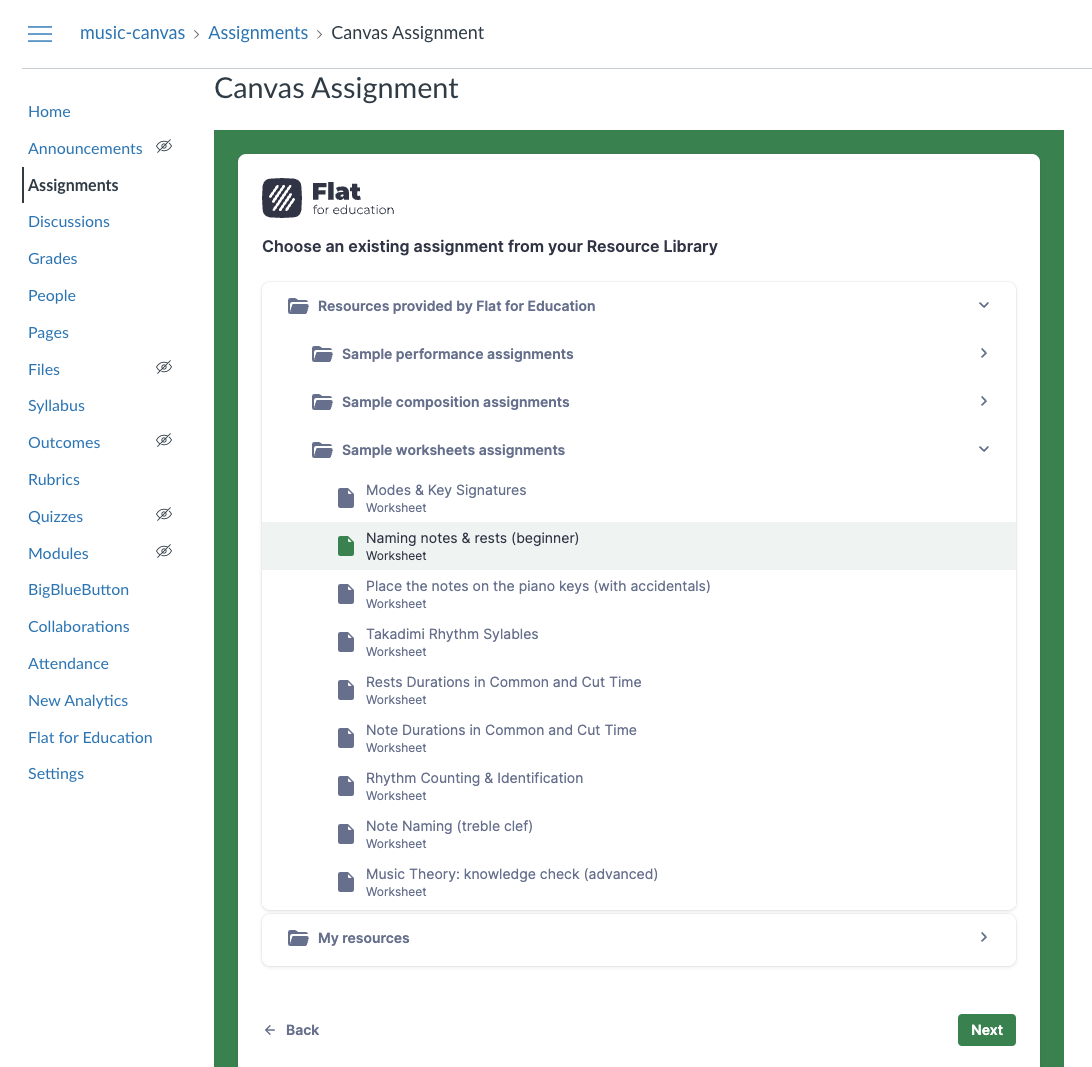
При необходимости скорректируйте настройки задания для курса, затем обязательно нажмите «Publish», чтобы задание стало доступно вашим ученикам.
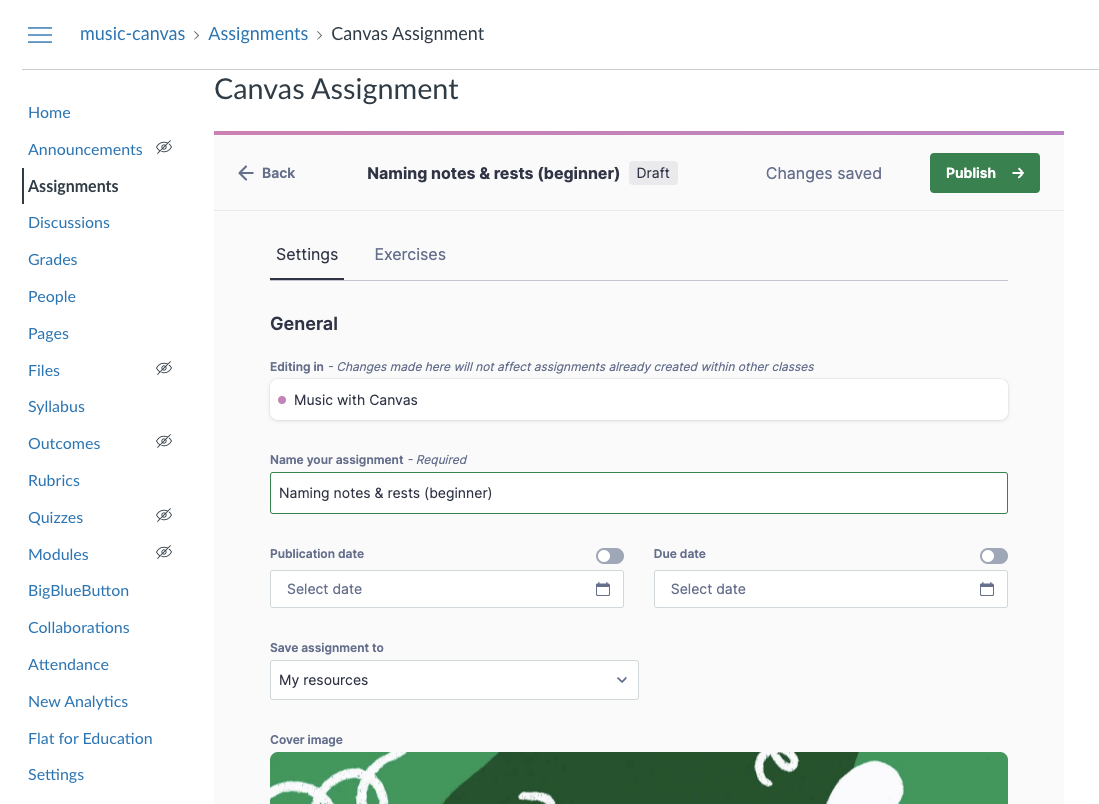
🎉 Готово — задание создано! При желании вы можете посмотреть, как оно выглядит для ученика в Canvas, чтобы увидеть, каким будет опыт ваших учеников при работе с Flat for Education.
Эта страница была автоматически переведена с английского языка. Посмотреть оригинальную версию на английском.